
Nslookup: jak zjistit DNS záznamy a číst výsledky
Shrnutí: Příkaz nslookup zjistí IP adresu webu, poštovní servery nebo jiné DNS záznamy. Hodí se i pro porovnání dvou DNS serverů, když po změně domény dostáváte různé výsledky. Ve výpisu hledejte odpověď pod názvem domény: první uvedená adresa obvykle patří serveru, kterého jste se ptali.
Obsah článku
Jak spustit první DNS dotaz?
Ve Windows otevřete Příkazový řádek nebo Windows Terminal, na Macu Terminál. Okno nemusíte spouštět jako správce. Zadejte:
nslookup -type=A example.com
Místo example.com napište doménu, kterou chcete zkontrolovat. Z adresy https://blog.example.com/clanek/ použijte jen blog.example.com. Protokol, cestu stránky ani e-mailovou adresu do dotazu nedávejte.
Parametr -type=A žádá IPv4 adresu. Typ dotazu je dobré uvádět vždy, zvlášť když porovnáváte výsledky: výchozí chování se může mezi verzemi nástroje lišit.
Na Linuxu nemusí být nslookup předinstalovaný. Chybějící příkaz není poruchou DNS; instalace záleží na distribuci. Pokud potřebujete jen jednorázový přehled, stačí i online výpis DNS.
Která adresa ve výstupu patří webu?
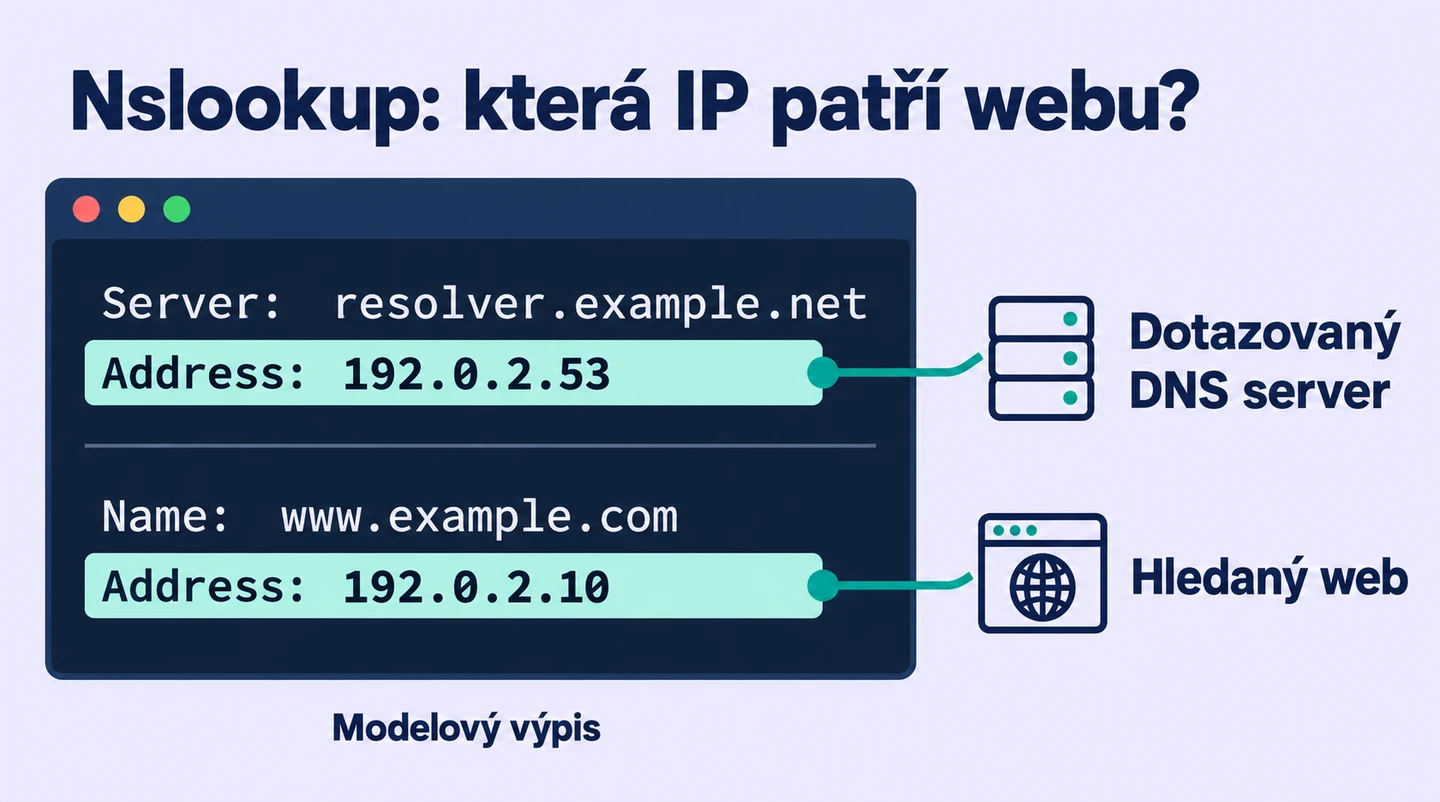
Ve výpisu mohou být dvě podobné položky Address. První označuje dotazovaný DNS server, druhá hledaný web. Na modelové ukázce to vypadá takto:
Server:  resolver.example.net
Address: 192.0.2.53

Non-authoritative answer:
Name:    www.example.com
Address: 192.0.2.10
Server 192.0.2.53 odpověděl, že www.example.com má adresu 192.0.2.10. Tyto adresy slouží jen k vysvětlení; ve skutečném výsledku uvidíte jiné hodnoty.
Hláška Non-authoritative answer není chyba. Odpověď poslal resolver, který údaje dohledal nebo je má v cache. Není to autoritativní server, na kterém správce domény údaje přímo zveřejňuje. Samotná hláška neříká nic o ověření pomocí DNSSEC.
Ani Unknown místo názvu DNS serveru nemusí znamenat problém s hledaným webem. Pokud pod ním vidíte platnou odpověď, může resolveru chybět pouze zpětné pojmenování.
Jak zjistit A, AAAA, MX, TXT a další záznamy?
Při problému s webem vás zajímá A, AAAA nebo CNAME. Když nechodí pošta, začněte MX. Změníte jen parametr za -type=:
| Co potřebujete | Příkaz |
|---|---|
| IPv4 adresu webu | nslookup -type=A example.com |
| IPv6 adresu webu | nslookup -type=AAAA example.com |
| Příchozí poštovní servery | nslookup -type=MX example.com |
| Textové údaje a ověřovací záznamy | nslookup -type=TXT example.com |
| Alias konkrétní subdomény | nslookup -type=CNAME www.example.com |
| Nameservery domény | nslookup -type=NS example.com |
Pro schránku info@example.com se ptejte na example.com, nikoli na www.example.com. U MX sledujte také prioritu: přednost má server s nižším číslem.
Stejně důležitý je název u TXT. Záznam může být na hlavní doméně nebo na konkrétní subdoméně. Dotaz na example.com sám neprohledá všechny ostatní názvy. S interpretací hodnot pomůže přehled DNS záznamů.
Pro více dotazů za sebou můžete spustit samotné nslookup, nastavit například set type=MX a zadávat domény. Ukončíte ho příkazem exit. Pro jednu kontrolu je přehlednější celý příkaz z tabulky: zůstane v něm vidět doména i požadovaný typ.
Jak porovnat odpovědi různých DNS serverů?
Za doménu přidejte adresu serveru, kterého se chcete zeptat. Pro Google Public DNS použijete například:
nslookup -type=A example.com 8.8.8.8
Pak spusťte stejný příkaz bez 8.8.8.8 a porovnejte odpovědi. Parametr platí jen pro tento dotaz; trvalé DNS nastavení počítače nemění.
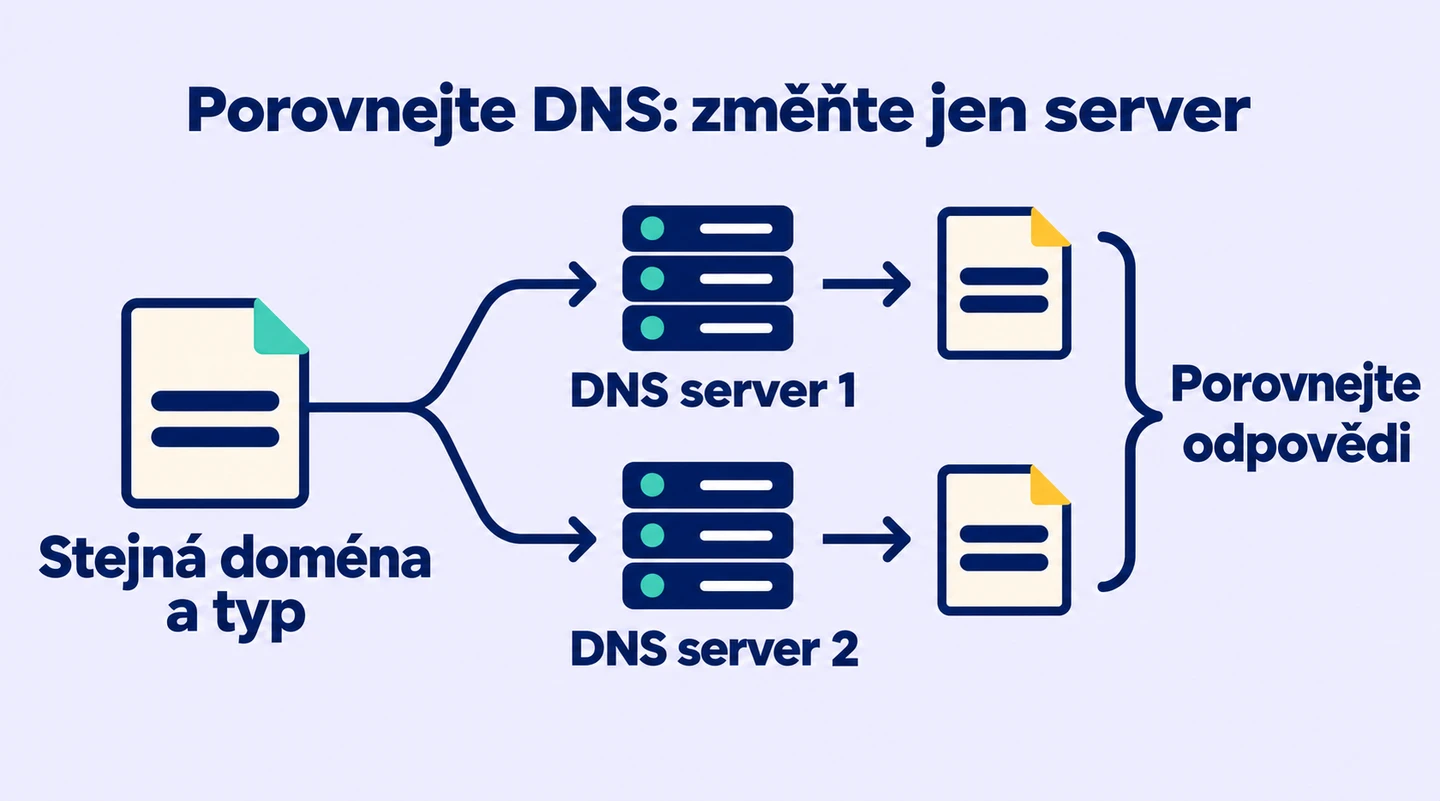
Po změně DNS může jeden resolver ještě vracet starou adresu z cache a druhý už novou. Rozdíl má ale i jiné příčiny. Firemní síť nebo VPN může záměrně používat vlastní DNS a soukromá jména, která veřejný resolver nezná. Některé sítě navíc dotazy na cizí DNS servery blokují.
Počítejte také s tím, že nslookup není prohlížeč. Ptá se DNS serveru přímo, zatímco prohlížeč může používat vlastní zabezpečené DNS nebo cache. Úspěšný příkaz proto pomáhá závadu zúžit, ale nezaručuje, že prohlížeč získá tutéž odpověď.
Co znamenají nejčastější chyby?
Podle hlášky vyberte další krok:
- NXDOMAIN: hledané jméno podle odpovědi neexistuje. Zkontrolujte překlep a subdoménu. Neznamená to, že je doména volná k registraci.
- Timeout: odpověď nepřišla včas. Prověřte připojení a dostupnost zvoleného DNS serveru.
- SERVFAIL: server dotaz nedokázal vyřídit. Příčinou může být problém autoritativního DNS nebo ověření DNSSEC. Ze samotné hlášky ještě nezjistíte, který záznam opravit.
- REFUSED: server dotaz odmítl, například kvůli omezení přístupu.
Existující jméno může také nemít záznam požadovaného typu. Chybějící AAAA tedy není totéž co NXDOMAIN pro celé jméno.
Pokud závadu předáváte podpoře, pošlete celý příkaz, odpověď a čas kontroly. Ve Windows lze získat podrobnější výpis příkazem nslookup -debug -type=A example.com.
Často kladené otázky
Umí nslookup změnit DNS záznamy?
Ne, pouze je čte. Záznamy upravujete v administraci aktivního DNS poskytovatele. Ani dotaz na jiný resolver je nezmění.
Zjistí příkaz všechny subdomény?
Ne. Běžný dotaz ověří zadané jméno, nevyjmenuje celou DNS zónu. Úplný seznam vlastních záznamů hledejte ve správě DNS.
Proč web nefunguje, když nslookup vrací IP adresu?
DNS našlo adresu, ale server může být nedostupný, nemusí mít přidanou vaši doménu nebo má problém s certifikátem. Pokračujte kontrolou hostingu a HTTPS.
Je výsledek online kontroly totéž co moje místní DNS?
Ne nutně. Online nástroj používá vlastní resolver, nikoli cache vašeho počítače. Poskytne tedy další výsledek pro srovnání. Pokud potíž zůstává jen na jednom zařízení, může pomoci vymazání jeho DNS cache.
Použité zdroje a metodika
Příklady rozlišují dotazované jméno, typ záznamu a odpovídající resolver. Syntaxe vychází z dokumentace nástroje a veřejné DNS služby; modelový výpis není aktuálním záznamem konkrétního webu.
- Microsoft. Nslookup. https://learn.microsoft.com/en-us/windows-server/administration/windows-commands/nslookup. Přístup dne 22. 9. 2026.
- Microsoft. Nslookup set type. https://learn.microsoft.com/en-us/windows-server/administration/windows-commands/nslookup-set-type. Přístup dne 22. 9. 2026.
- Microsoft. Nslookup set debug. https://learn.microsoft.com/en-us/windows-server/administration/windows-commands/nslookup-set-debug. Přístup dne 22. 9. 2026.
- Google. Get Started with Google Public DNS. https://developers.google.com/speed/public-dns/docs/using. Přístup dne 22. 9. 2026.
- Apple. Nslookup, manuál distribuovaný s macOS. Dostupný příkazem
man nslookup, zejména upozornění na odlišnost od systémového resolveru macOS. Přístup dne 22. 9. 2026.

