
Jak poznat, že VPN opravdu funguje?
Shrnutí: Změřte svou IP bez VPN, potom se k VPN připojte a měření zopakujte. Zkontrolujte IPv4 i IPv6. Jiná výstupní adresa potvrzuje změnu cesty měřeného připojení, ale neprokazuje ochranu všech aplikací ani nepřítomnost úniku DNS nebo WebRTC.
Zjistěte svou IP adresu
Zobrazit moji IPObsah článku
Porovnejte připojení před zapnutím a po zapnutí
Nápis „Připojeno“ v aplikaci je dobrý začátek. Praktická kontrola ale ukáže, jakou adresu skutečně vidí služba na internetu. Během porovnávání zůstaňte na stejné Wi-Fi nebo mobilní síti, jinak se může změnit adresa i bez VPN.
- Vypněte VPN a otevřete Moje IP adresa. Poznamenejte si zjištěnou IPv4, IPv6 a poskytovatele. Při tomto kroku připojení nepoužívá ochranu VPN.
- Zapněte VPN a vyčkejte na připojení. Poznamenejte si zvolený server a zemi. Ověřte, že prohlížeč není mezi výjimkami.
- V nástroji stiskněte Změřit znovu. Nespoléhejte na výsledek, který zůstal na otevřené stránce z předchozího měření.
- Porovnejte obě verze adresy. Změna IPv4 při původní IPv6 vyžaduje další kontrolu. Porovnejte také provozovatele sítě; nemusí se jmenovat stejně jako značka VPN.
Země nebo město jsou jen podpůrný údaj. Lokalizace IP vychází z databáze a může se lišit od skutečného umístění serveru. Jiný bod na mapě tedy není důkaz správně nastaveného tunelu.
Co znamená původní IPv6?
IPv4 a IPv6 jsou dvě samostatné cesty připojení. VPN může jednu směrovat správně a druhou nechat mimo tunel. Pokud i po zapnutí vidíte původní veřejnou IPv6 od svého poskytovatele, prověřte podporu a ochranu IPv6 v aplikaci.
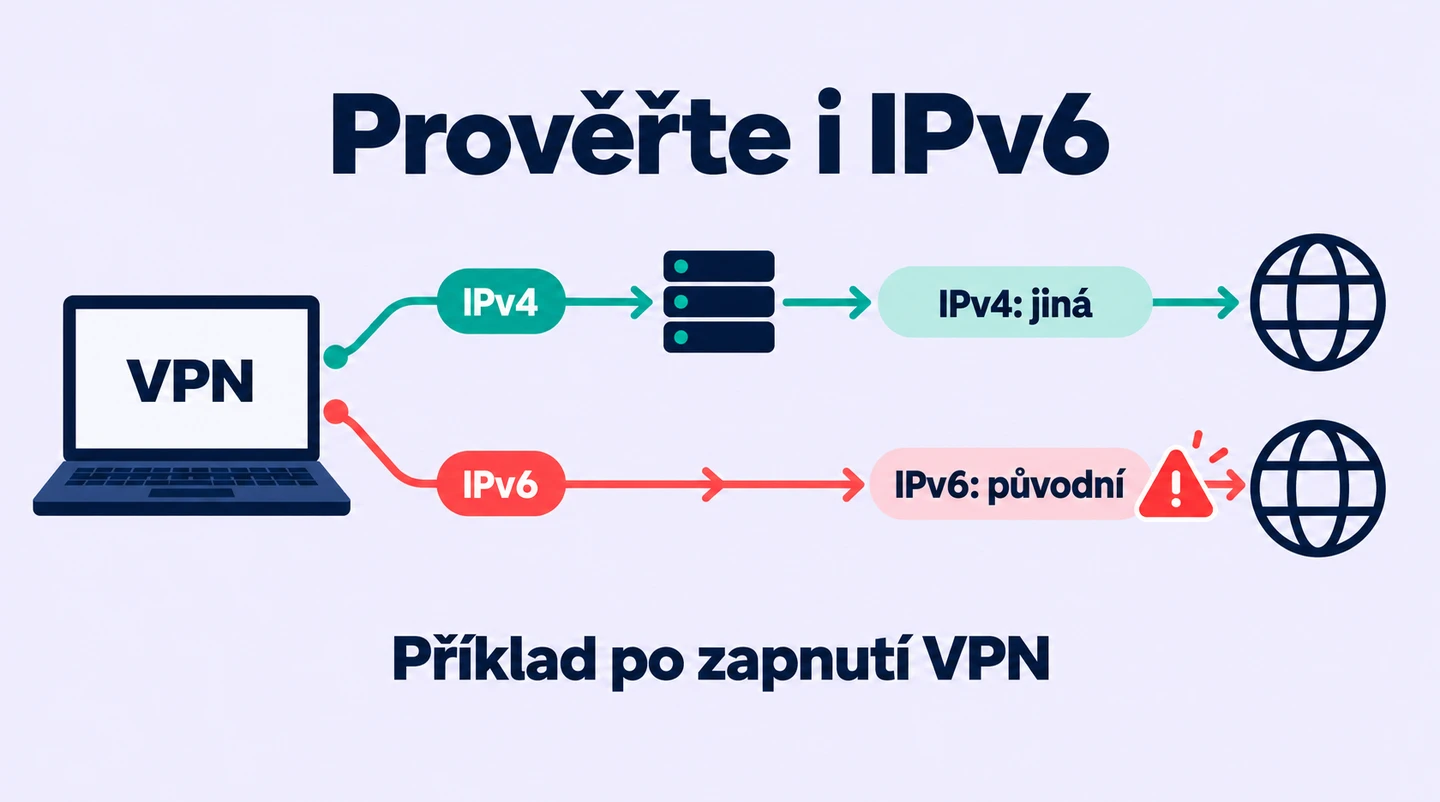
Některé VPN IPv6 přenášejí, jiné ji blokují. Podpora se může lišit i podle operačního systému. Pokud se IPv6 při zapnuté VPN nezjistí, nemusí to znamenat chybu. Zároveň neúspěšné měření samo o sobě nedokazuje bezpečné blokování: příčinou může být také nedostupnost testovací služby nebo omezení prohlížeče.
DNS a WebRTC prověřte zvlášť
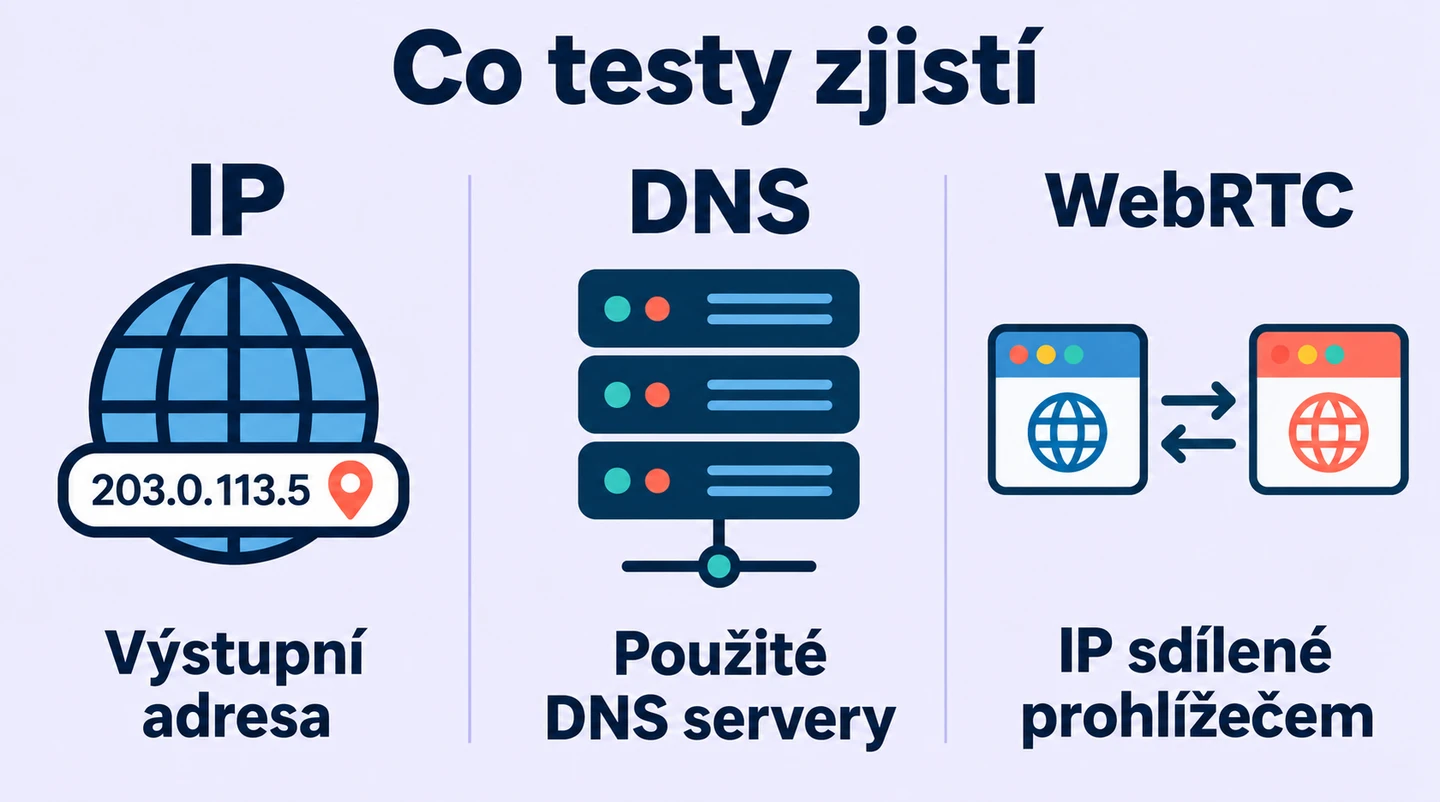
Nástroj Moje IP zjišťuje výstupní adresy a údaje o jejich síti. Neprovádí test úniku DNS ani WebRTC. Pro tyto kontroly potřebujete samostatný test, například Connection check od Mullvadu.
DNS test zjišťuje, které servery vyřizují zkušební dotazy na doménová jména. Pokud se objeví resolver domácího poskytovatele, může to upozornit na provoz mimo očekávanou cestu. Cizí název resolveru však automaticky není únik: VPN může používat dalšího dodavatele a prohlížeč může mít vlastní zabezpečené DNS. Výsledek porovnejte s nastavením a dokumentací své VPN.
WebRTC slouží mimo jiné k hovorům v prohlížeči. Jeho test zkoumá adresy, které při navazování spojení prohlížeč zpřístupní. Podstatný je zejména výskyt původní veřejné IP. Soukromá adresa typu 192.168.1.10 sama o sobě neznamená odhalení veřejné adresy připojení.
Když se IP nezmění
Nejdřív zkontrolujte, zda používáte plnou VPN aplikaci, nebo pouze rozšíření jiného prohlížeče. Potom projděte split tunneling, tedy nastavení výjimek, které některé aplikace posílá mimo tunel. Prohlížeč může být mezi nimi zcela záměrně.
Zkuste jiné VPN umístění a nové měření. Pokud původní adresa zůstává, uložte pro podporu výsledek, čas, verzi aplikace a zvolený server. Nástroj umožňuje stáhnout údaje jako JSON. Před veřejným sdílením zvažte, zda chcete zveřejnit i svou původní IP.
Zkontrolujte chování při výpadku
Funkce kill switch má podle zvoleného režimu zablokovat provoz při ztrátě VPN spojení. Ověřujte ji až po přečtení návodu konkrétní aplikace: ruční odpojení tlačítkem může mít jiný účinek než neočekávaný výpadek.
Test přerušením spojení provádějte bez rozpracovaného hovoru nebo přenosu. Po obnovení sítě ověřte stav VPN a IP znovu. Jednorázová kontrola stránky nedokáže vyloučit velmi krátký únik ani popsat provoz všech ostatních programů. Při výběru VPN pro pravidelné používání proto sledujte i dokumentaci ochranných funkcí pro vaše zařízení.
Často kladené otázky
Potvrzuje test, že VPN neukládá záznamy?
Ne. Online kontrola nevidí dovnitř infrastruktury poskytovatele. Zásady uchovávání dat a rozsah případného nezávislého auditu posuzujte samostatně.
Proč jiný prohlížeč ukazuje jinou IP?
Jeden může používat VPN rozšíření nebo proxy, případně mít jiná pravidla výjimek. Zkontrolujte oba prohlížeče a nastavení aplikace; úspěšný test jednoho neplatí automaticky pro druhý.
Musí se při VPN změnit i město?
Ne. VPN server může být ve stejném městě a geolokační databáze navíc obsahují odhady. Porovnávejte samotné adresy a síť, nikoli jen mapu.
Musím kvůli WebRTC vypnout videohovory?
Ne automaticky. Nejprve ověřte skutečný výsledek a nastavení VPN. Úplné vypnutí WebRTC může podle dokumentace Mullvadu narušit weby, které ho potřebují k hovorům.
Použité zdroje a metodika
Postup odděluje ověření výstupní adresy, doplňkové testy a omezení měření. Výklad vychází z oficiální dokumentace provozovatelů testů a VPN.
-
Mullvad. Connection check. https://mullvad.net/en/check. Přístup dne 22. 9. 2026.
-
Mullvad. WebRTC. https://mullvad.net/en/help/webrtc. Přístup dne 22. 9. 2026.
-
Proton VPN. Proton VPN and IPv6 support. https://protonvpn.com/support/prevent-ipv6-vpn-leaks. Přístup dne 22. 9. 2026.
-
Proton VPN. How to use split tunneling. https://protonvpn.com/support/protonvpn-split-tunneling. Přístup dne 22. 9. 2026.
-
Proton VPN. DNS leaks when using a VPN. https://protonvpn.com/support/dns-leaks-privacy. Přístup dne 22. 9. 2026.
-
Proton VPN. How to use advanced kill switch. https://protonvpn.com/support/advanced-kill-switch. Přístup dne 22. 9. 2026.

