
Jak nastavit VPN v mobilu a počítači
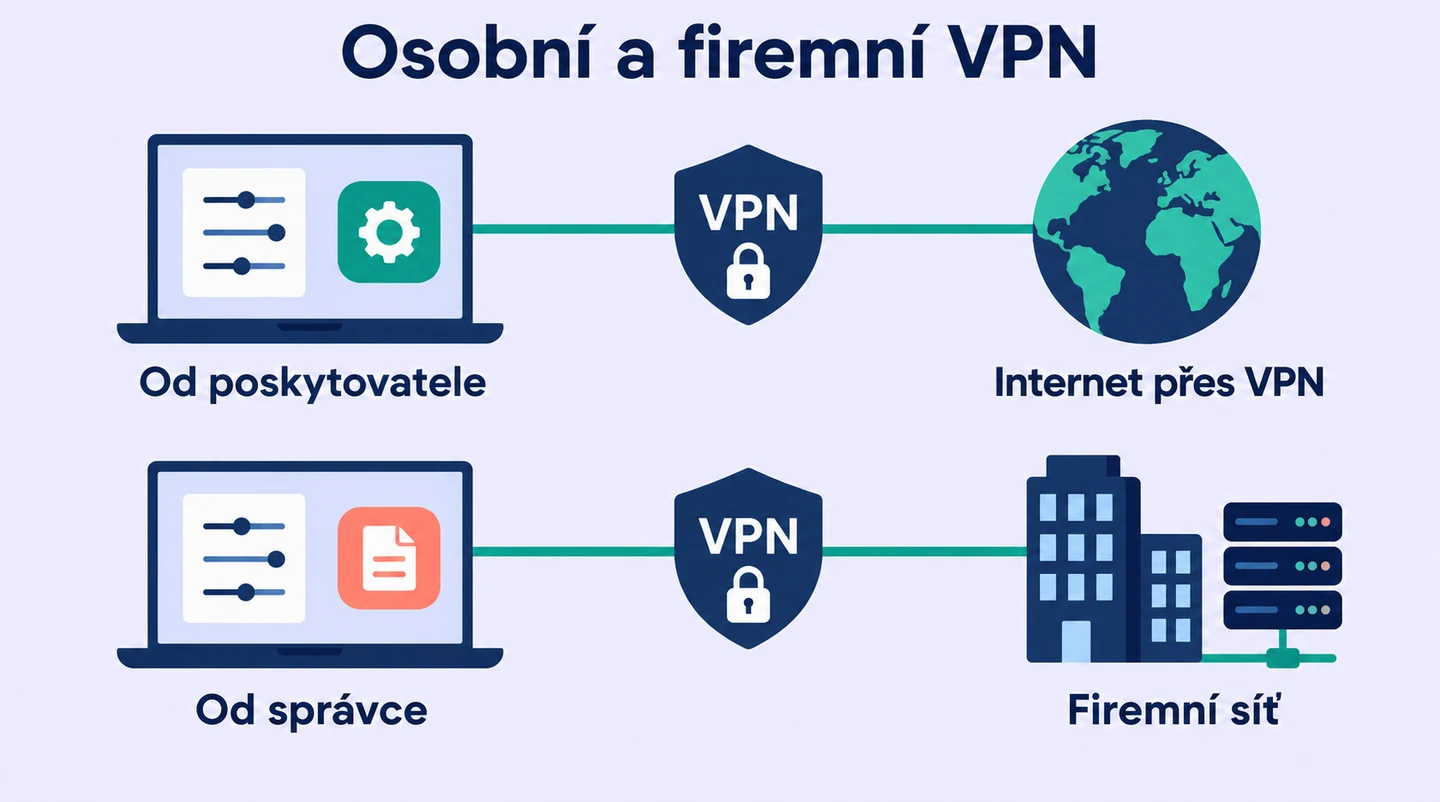
Shrnutí: Osobní VPN nejsnáze nastavíte oficiální aplikací jejího poskytovatele: přihlásíte se, povolíte VPN připojení a vyberete server. Pro firemní VPN použijte aplikaci nebo profil od správce. Samotná položka VPN v nastavení telefonu či počítače vám službu nezřídí.
Zjistěte svou IP adresu
Zobrazit moji IPObsah článku
Co potřebujete před připojením?
Nejprve si ujasněte, kam se chcete připojit. Osobní VPN vede vybraný provoz přes server poskytovatele. Firemní VPN obvykle zpřístupňuje pracovní systémy podle pravidel zaměstnavatele. Zakoupená osobní VPN vám přístup do firemní sítě sama nezajistí.
Pro osobní použití si vyberte službu s aplikací pro váš systém. Při porovnávání nejlepších VPN sledujte podporovaná zařízení, podmínky předplatného a funkce, které skutečně využijete. Pokud zkoušíte VPN zdarma, před instalací zkontrolujte omezení dat a výběru serverů.
U pracovního připojení si vyžádejte firemní návod. Správce může dodat aplikaci, konfigurační profil, adresu serveru nebo certifikát. Údaje nedoplňujte podle náhodného internetového návodu; musí odpovídat právě vaší organizaci.
Jak zapnout osobní VPN?
Postup v aplikaci bývá podobný na počítači i telefonu. Název tlačítka či pořadí obrazovek se může lišit.
- Stáhněte oficiální aplikaci. Otevřete web poskytovatele nebo jeho odkaz do obchodu aplikací a ověřte vydavatele. Nainstalujte verzi pro svůj systém.
- Přihlaste se k účtu. Pokud služba vyžaduje předplatné, zkontrolujte, že je účet aktivní. Heslo k VPN nemusí být shodné s případnými údaji pro ruční konfiguraci.
- Povolte vytvoření VPN připojení. Systém může požádat o potvrzení síťové konfigurace. Schvalujte požadavek právě instalované, vybrané aplikace.
- Vyberte server a připojte se. Pro běžné použití začněte automatickým výběrem nebo blízkým serverem. Počkejte na potvrzení připojení.
- Zkontrolujte výsledek. Otevřete web a porovnejte veřejné adresy podle postupu níže. Samotná instalace aplikace ještě neznamená aktivní spojení.
Automatické připojování můžete zapnout až po úspěšném vyzkoušení. Funkce kill switch podle nastavení blokuje provoz při výpadku VPN, aby nepokračoval běžnou cestou. Její přesné chování ověřte v dokumentaci konkrétní aplikace.
Kdy použít nastavení systému?
Ruční konfigurace dává smysl, pokud pro ni máte údaje od správce nebo poskytovatele. Vestavěný klient podporuje jen určité protokoly; některé služby vyžadují vlastní aplikaci. Náhodným vyplněním názvu připojení VPN nevznikne.
Ve Windows najdete přidání připojení v Nastavení, v části Síť a internet a VPN. Zadáte server, typ VPN a ověření podle dodaných pokynů. U firemního účtu může být nutné další potvrzení přihlášení.
Na Macu lze použít konfigurační soubor nebo přidat VPN konfiguraci v Nastavení systému. Potřebné hodnoty určuje server, ke kterému se připojujete, ne model vašeho počítače.
Na Androidu vyhledejte VPN v nastavení. Nabídky se liší podle výrobce; při použití aplikace se spojení spravuje přes ni. Na iPhonu postupujte podle oficiální aplikace nebo firemního profilu. Profil může obsahovat i jiná nastavení zařízení, proto si před instalací přečtěte, co mění.
Jak poznat, že je VPN připojená?
Před zapnutím si v nástroji Moje IP poznamenejte veřejnou IPv4 i dostupnou IPv6. Potom připojte VPN a zvolte Změřit znovu. Pokud provoz prohlížeče vede přes její server, výsledek má odpovídat tomuto výstupu. Samotné město na mapě nemusí být přesné.
Nezměněná IP může znamenat, že je prohlížeč z VPN vyňatý. Funkce split tunneling totiž dovoluje vést tunelem jen část provozu. U firemní VPN může být záměrně přesměrovaný jen přístup do pracovních systémů, takže veřejná IP běžného webu zůstane stejná.
Změna adresy není úplný bezpečnostní test. Nástroj netestuje úniky DNS ani WebRTC a neověřuje šifrování každé aplikace. Podrobnější postup nabízí kontrola fungování VPN.
Platí VPN i pro ostatní zařízení?
VPN spuštěná na notebooku obvykle nepřesměruje provoz telefonu připojeného ke stejné Wi-Fi. Každé zařízení potřebuje vlastní aplikaci, případně společné směrování přes VPN v podporovaném routeru.
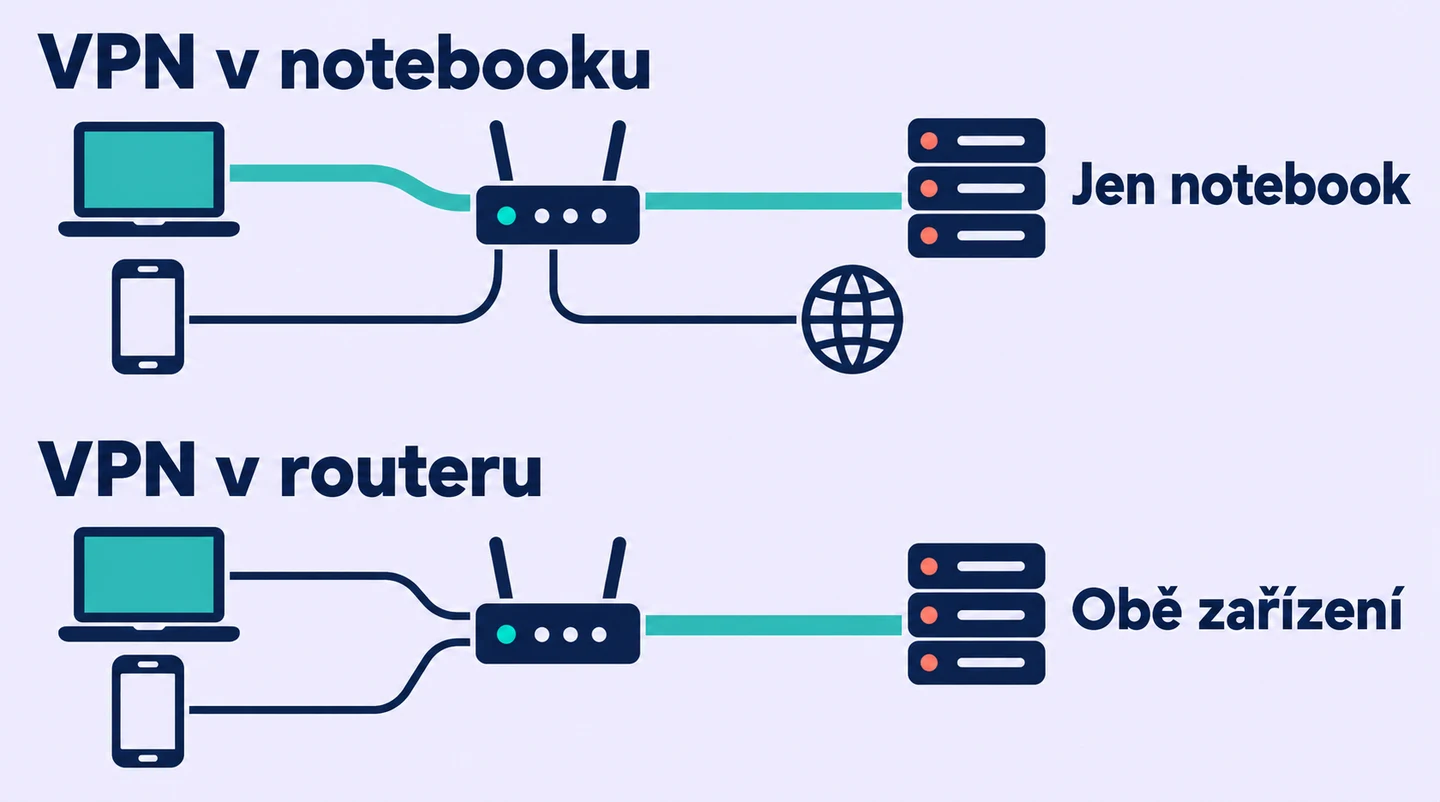
U routeru ověřte podporu VPN klienta, kompatibilního protokolu i nastavení poskytovatele. Funkce VPN serveru znamená něco jiného: umožňuje připojení do vaší sítě. Po změně routeru otestujte IP na každém zařízení, jehož provoz má VPN používat.
Často kladené otázky
Musím ručně nastavovat DNS?
U oficiální VPN aplikace obvykle postupujte podle jejích výchozích nastavení. Vlastní DNS měňte jen s konkrétním důvodem a podle dokumentace služby; náhodná změna může narušit zamýšlené směrování dotazů.
Proč po zapnutí VPN nejde internet?
Ověřte stav přihlášení, zkuste jiný server a zkontrolujte hlášení aplikace. Pokud internet nefunguje ani po běžném odpojení, může přenos blokovat kill switch. U spravovaného zařízení řešte změny s firemní podporou.
Mohu používat dvě VPN současně?
Běžné VPN aplikace mohou vzájemně měnit směrování a rušit své připojení. Pro kombinaci firemní a osobní VPN použijte postup schválený správcem; pouhé spuštění obou aplikací nezaručuje funkční spojení.
Stačí rozšíření VPN v prohlížeči?
Záleží na službě. Řada rozšíření směruje jen provoz prohlížeče a nechrání komunikaci dalších aplikací. Pokud má VPN zahrnout celé zařízení, ověřte rozsah ochrany a použijte odpovídající aplikaci.
Použité zdroje a metodika
Postup rozlišuje osobní aplikace, firemní konfiguraci a rozsah směrovaného provozu. Nastavení vychází z dokumentace operačních systémů a poskytovatelů VPN.
-
Microsoft. Connect to a VPN in Windows. https://support.microsoft.com/en-us/windows/experience/connectivity-networking/connect-to-a-vpn-in-windows. Přístup dne 22. 9. 2026.
-
Apple. Set up a VPN connection on Mac. https://support.apple.com/guide/mac-help/set-up-a-vpn-connection-on-mac-mchlp2963/mac. Přístup dne 22. 9. 2026.
-
Google. Connect to a virtual private network on Android. https://support.google.com/android/answer/9089766?hl=cs. Přístup dne 22. 9. 2026.
-
Apple. Install or remove configuration profiles on iPhone. https://support.apple.com/guide/iphone/install-or-remove-configuration-profiles-iph6c493b19/ios. Přístup dne 22. 9. 2026.
-
Proton VPN. Install Proton VPN on your router. https://protonvpn.com/support/installing-protonvpn-on-a-router. Přístup dne 22. 9. 2026.
-
Proton VPN. How to use split tunneling. https://protonvpn.com/support/protonvpn-split-tunneling. Přístup dne 22. 9. 2026.
-
Proton VPN. How to use kill switch. https://protonvpn.com/support/what-is-kill-switch. Přístup dne 22. 9. 2026.
-
Proton VPN. Browser extensions. https://protonvpn.com/support/browser-extensions. Přístup dne 22. 9. 2026.

