Nejlepší aplikace na poznámky 2026 (klasika i ověřené novinky)
Shrnutí: U poznámkových aplikací neexistuje jedna nejlepší volba pro všechny. Rozhoduje hlavně to, jak přemýšlíte a k čemu poznámky používáte. Pro rychlé zápisy je zásadní rychlost, pro dlouhodobý archiv vyhledávání a práce s daty, pro projekty zase struktura, sdílení a automatizace. Funkce proto porovnávejte až ve chvíli, kdy víte, jaký problém vlastně řešíte.
- AudioPen jsem zvolil jako výběr redakce pro hlasové poznámky.
- Apple Notes a Google Keep jsou nejlepší první volba pro většinu lidí.
- Obsidian bych vybral pro dlouhodobé poznámky a vlastní knowledge base.
- Notion je vhodnější pro plánování práce než pro jednu rychlou poznámku.
- OneNote, Goodnotes a Notability řeší konkrétní styl práce.
Výběr redakce
AudioPen
Kdy vybrat AudioPen?
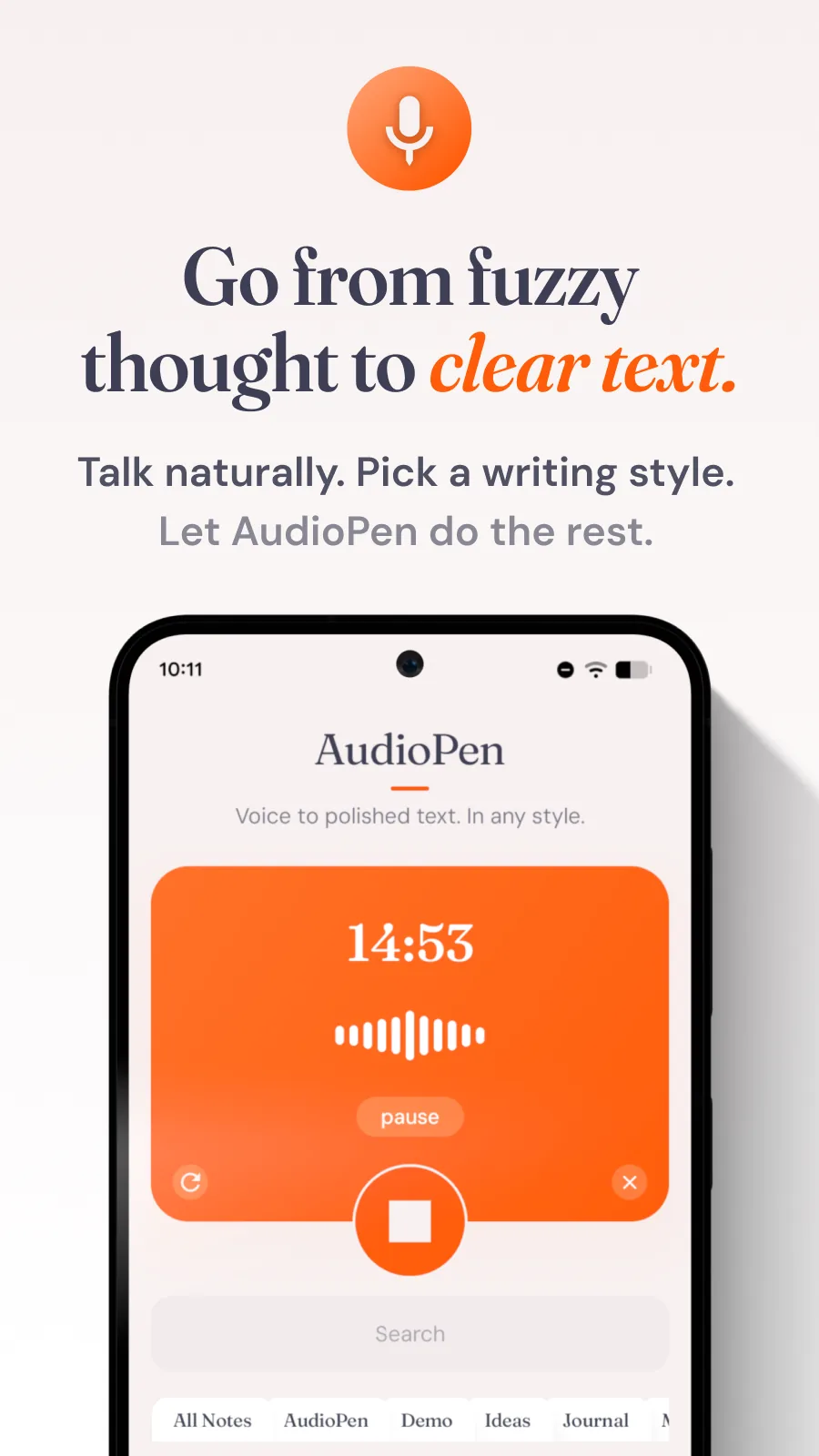
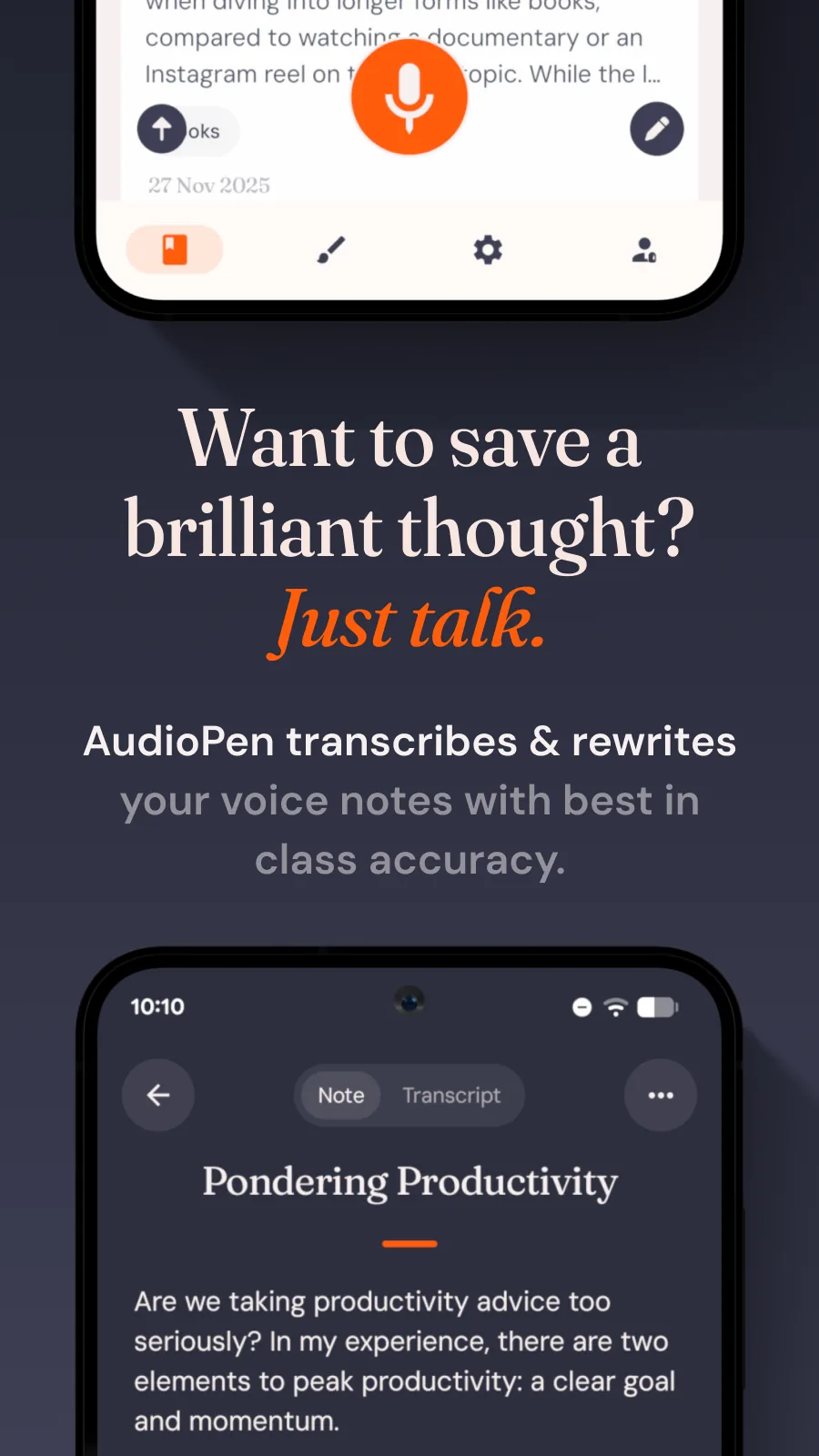
Vyberte jej, pokud raději přemýšlíte nahlas. Z volného diktování udělá čistý a strukturovaný text, nejde tedy jen o obyčejný přepis hlasu.
Přečíst recenziNejjednodušší pro Apple
Apple Notes

Kdy vybrat Apple Notes?
Máte iPhone a Mac a chcete hlavně rychle zapisovat? Začněte zde. Aplikace je součástí systému, dobře se synchronizuje a většině lidí stačí.
Přečíst recenziVlastní soubory
Obsidian
Kdy vybrat Obsidian?
Zvolte jej pro dlouhodobou osobní znalostní databázi. Poznámky ukládá jako běžné Markdown soubory a dává vám nad daty výrazně větší kontrolu.
Přečíst recenziPoznámky i projekty
Notion
Kdy vybrat Notion?
Dává smysl, pokud nechcete jen poznámkový blok, ale pracovní systém s databázemi, projekty, wiki, šablonami, spoluprací a automatizacemi.
Přečíst recenzi
Napadne vás něco důležitého, otevřete telefon a místo zápisu začnete řešit, do které aplikace nebo složky poznámka patří a jak ji pojmenovat.
Nakonec ji necháte bez názvu mezi desítkami ostatních a za pár dní už netušíte, kde je.
Při výběru poznámkové aplikace proto není nejdůležitější hledat tu „nejlepší“, ale takovou, která sedí vašemu způsobu přemýšlení a tomu, k čemu poznámky skutečně používáte.
Obsah článku
- 01 Recenze nejlepších aplikací na poznámky
- 02 Srovnávací tabulka aplikací na poznámky
- 03 Nové aplikace na poznámky, které stojí za pozornost
- 04 Srovnávací tabulka nových aplikací na poznámky
- 05 Další kvalitní alternativy
- 06 Nejlepší aplikace podle zařízení a způsobu používání
- 07 Jak vybrat aplikaci na poznámky
- 08 Pro většinu lidí jsou Apple Notes nebo Google Keep úplně dostačující
- 09 Časté otázky
Recenze nejlepších aplikací na poznámky
1) AudioPen recenze
Kdy zvažovat AudioPen?
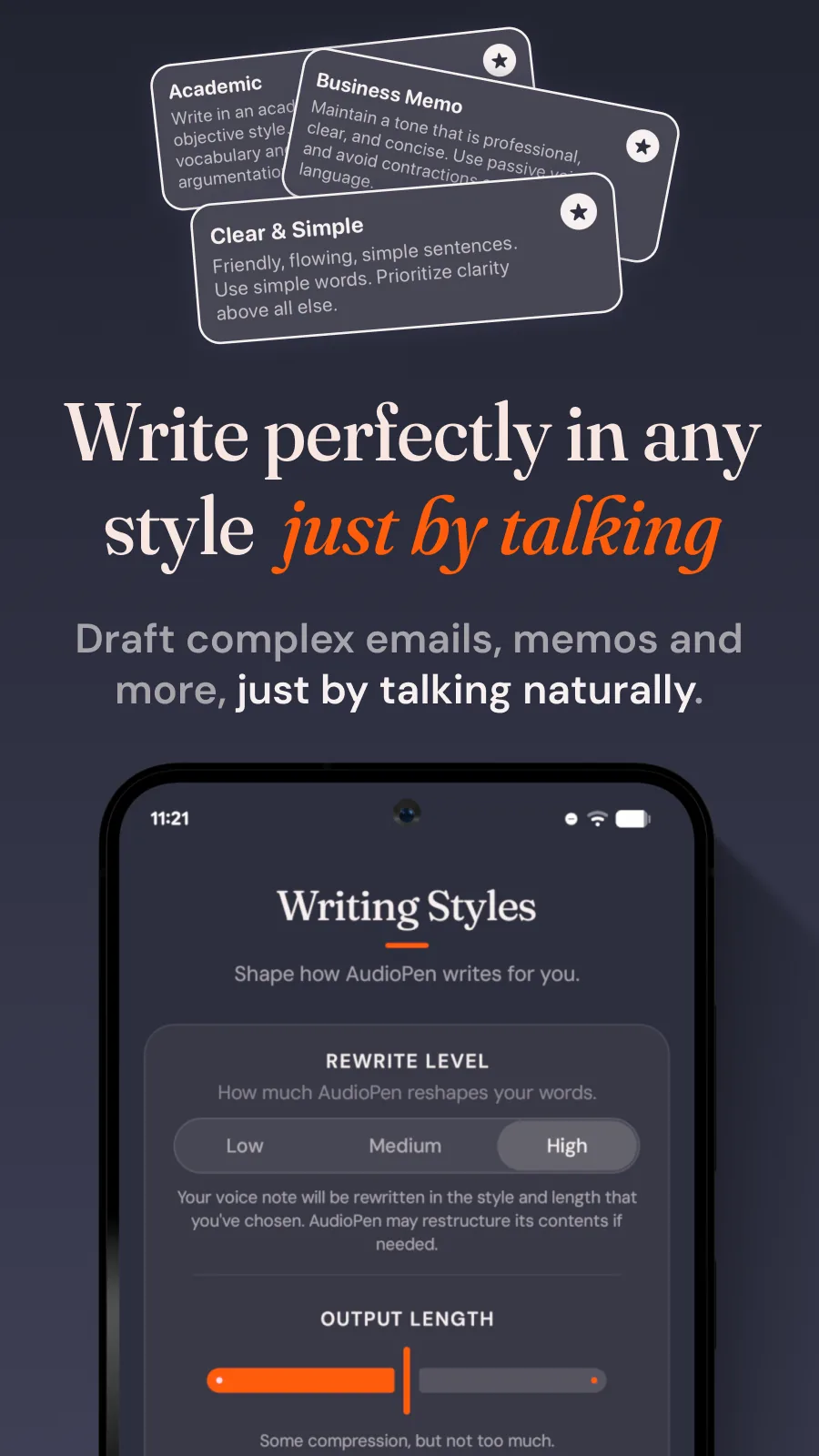
AudioPen zvažte, pokud přemýšlíte lépe nahlas než nad prázdnou stránkou. Z volného mluvení odstraní slovní vatu, srovná myšlenky a vytvoří první draft článku, e-mailu nebo zápisu. Není to jen diktování slovo od slova.
Kdy naopak nezvažovat AudioPen?
Není podle mě vhodný jako hlavní archiv poznámek, doslovný přepis dlouhých rozhovorů ani řešení pro citlivé audio, které nesmí opustit zařízení. Placená nahrávka má limit 15 minut a AI může při silnější úpravě změnit důraz nebo vypustit detail.
Pokud se díváte hlavně na cenu a zatím nevíte, zda hlasové poznámky zapadnou do vašeho způsobu práce, začal bych bezplatnou verzí. AudioPen Prime stojí ke dni aktualizace 99 dolarů ročně, takže se podle mě vyplatí až ve chvíli, kdy vám hlas pravidelně šetří čas.
Co o AudioPenu říkají uživatelé?
V recenzích na Product Huntu a App Storu uživatelé nejčastěji oceňují, že výsledkem není syrový přepis, ale použitelný text. Opakují se zkušenosti s brainstormingem při chůzi, deníkem a prvními drafty. Slabinou je právě síla přepisování: důležité nuance je nutné kontrolovat. Část uživatelů také zpochybňuje cenu a patnáctiminutový limit.
| Platformy | Web, iOS, Android, macOS a Windows |
|---|---|
| Cena | Zdarma; Prime 99 USD ročně |
| Odhad uživatelů | Přes 200 tisíc |
| Limit nahrávky | Prime maximálně 15 minut |
| Offline | Lokální voice typing; běžná AI úprava v cloudu |
VÝHODY
- Z volného diktování vytváří strukturovaný text
- Silný pro brainstorming a první draft
- Funguje napříč hlavními platformami
NEVÝHODY
- Je drahý oproti běžným poznámkovým aplikacím
- Nenahrazuje dlouhodobý archiv poznámek
2) Apple Notes recenze
Kdy zvažovat Apple Notes?
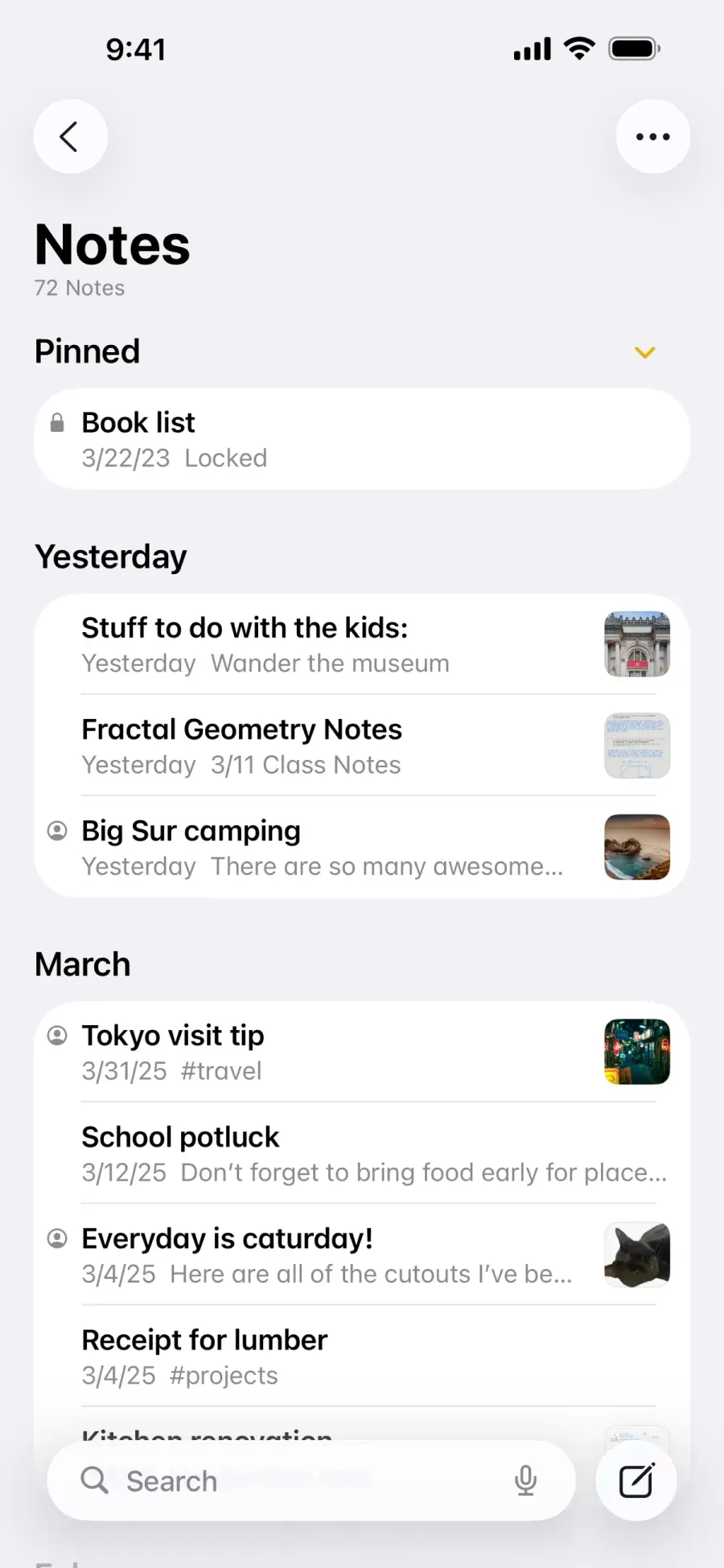
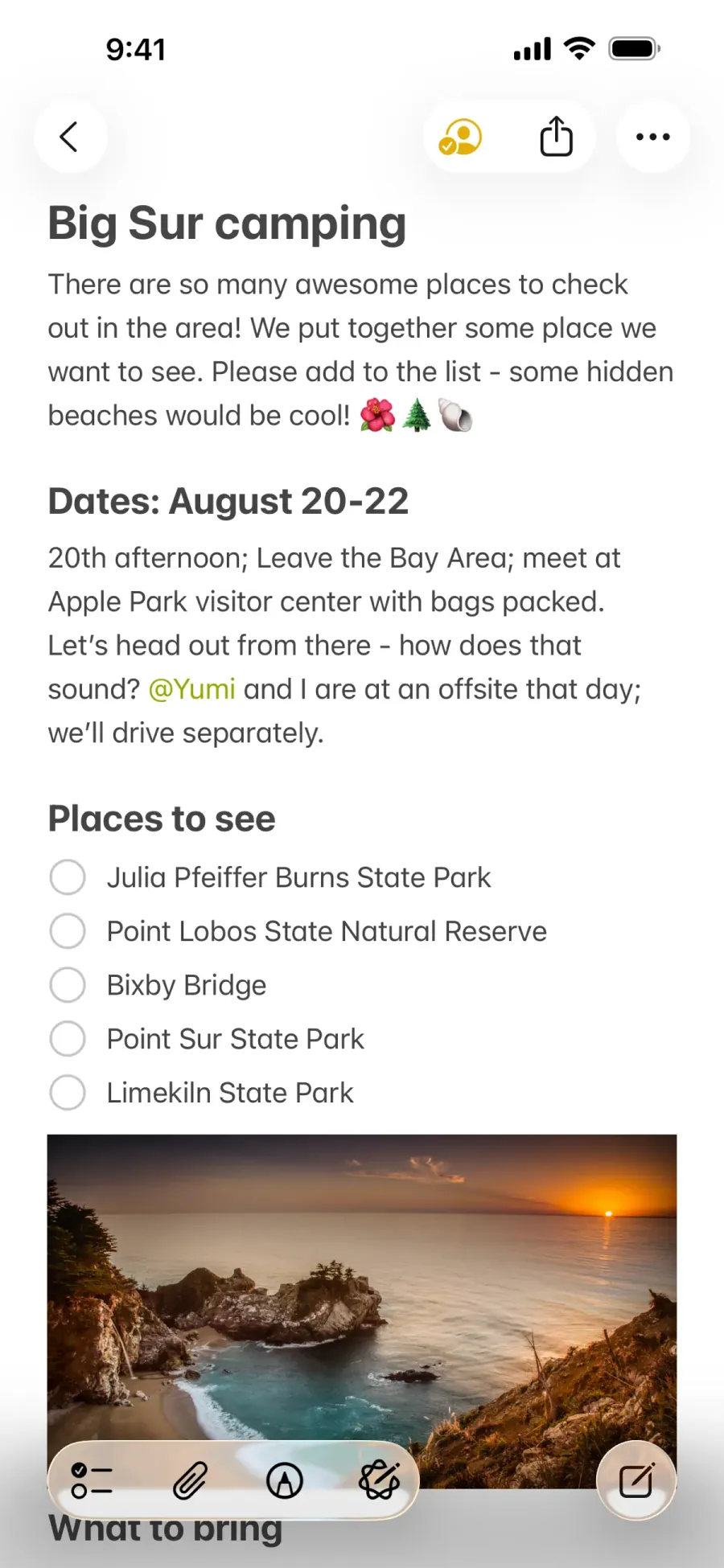
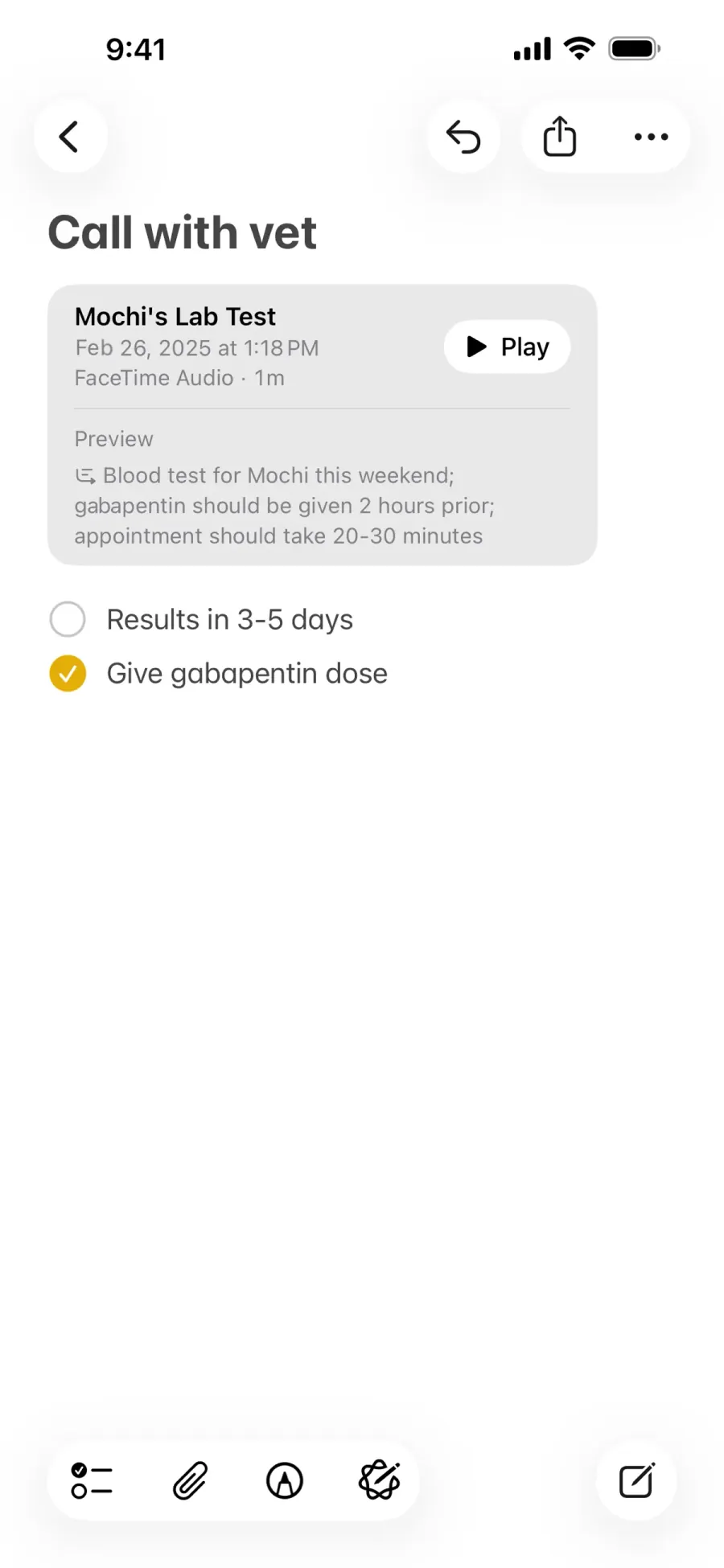
Pokud máte iPhone a Mac, nic dalšího bych zatím neinstaloval. Apple Notes jsou nejlepší první volba pro člověka, který chce rychle zapisovat a používá hlavně zařízení Apple. Přes iCloud se poznámky objeví na iPhonu, iPadu i Macu a k základnímu přístupu lze použít také web.
Kdy naopak nezvažovat Apple Notes?
Nezvažoval bych je jako hlavní systém, pokud pravidelně pracujete na Androidu, Linuxu nebo Windows. Web přes iCloud nenahrazuje plnohodnotnou aplikaci. Slabší jsou také automatizace, veřejné API a práce s rozsáhlou propojenou knowledge base.
Co o Apple Notes říkají uživatelé?
Na Redditu mezi uživateli Macu i v subredditu Obsidianu se lidé k Apple Notes často vracejí po zkoušení složitějších nástrojů. Chválí rychlost, skenování, sdílení, rukopis a to, že nemusí nic nastavovat. Opakované výhrady míří na uzavřenější ekosystém, chybějící API a občas zaseknutou synchronizaci přes iCloud. Pro běžné poznámky přesto většinou vítězí pohodlí.
| Platformy | iPhone, iPad, Mac a omezeně web |
|---|---|
| Cena | Součást zařízení Apple |
| Odhad uživatelů | Stovky milionů |
| Uložení | iCloud nebo lokální účet v zařízení |
| Přenositelnost | Markdown a PDF v systémech verze 26 |
VÝHODY
- Je součástí Apple zařízení a nic nenastavujete
- Rychlá synchronizace přes iCloud
- Zvládá skeny, přílohy, tagy i sdílení
NEVÝHODY
- Mimo Apple ekosystém je méně pohodlná
- Nenabízí pracovní databáze jako Notion
3) Google Keep recenze
Kdy zvažovat Google Keep?
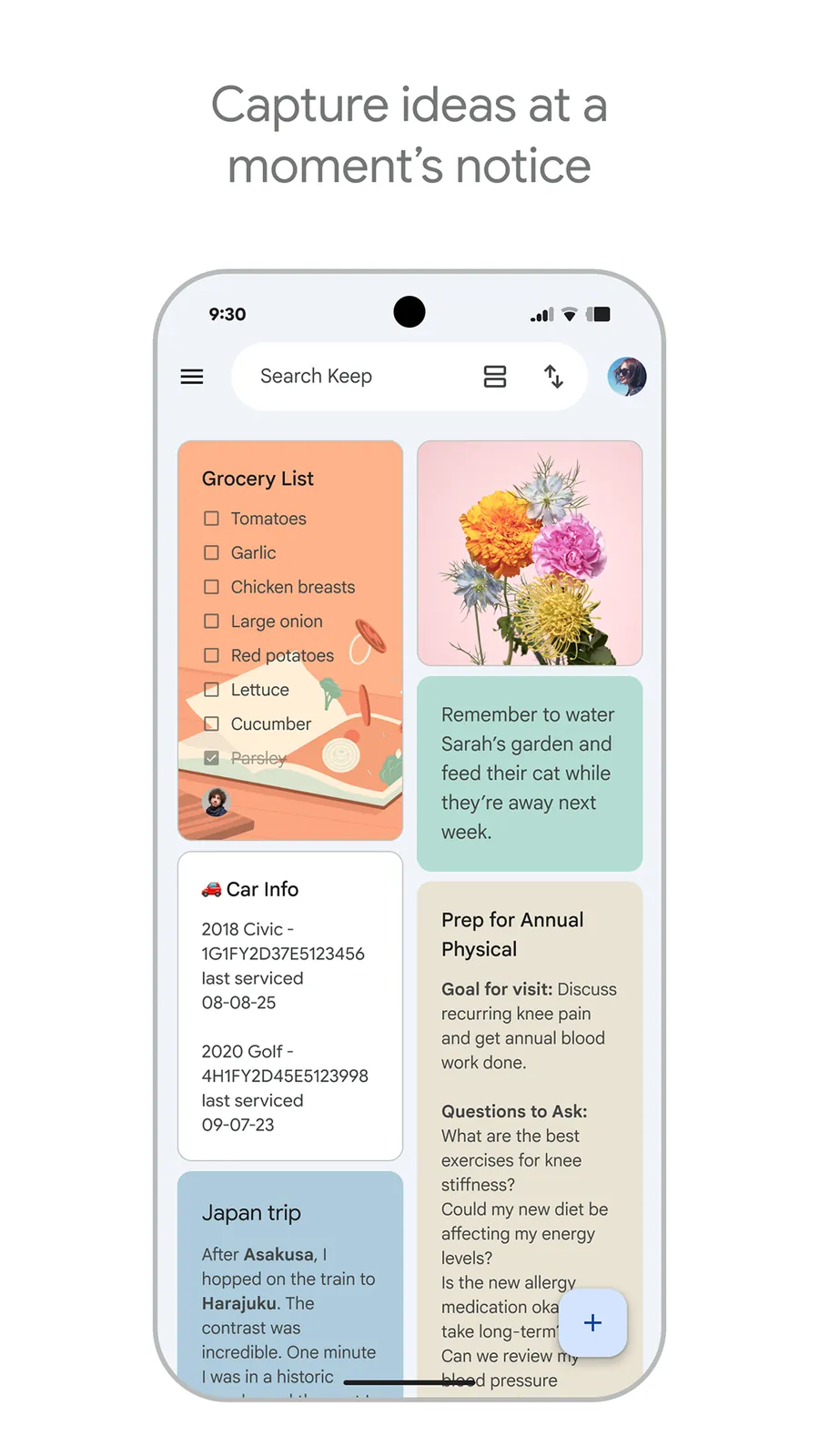
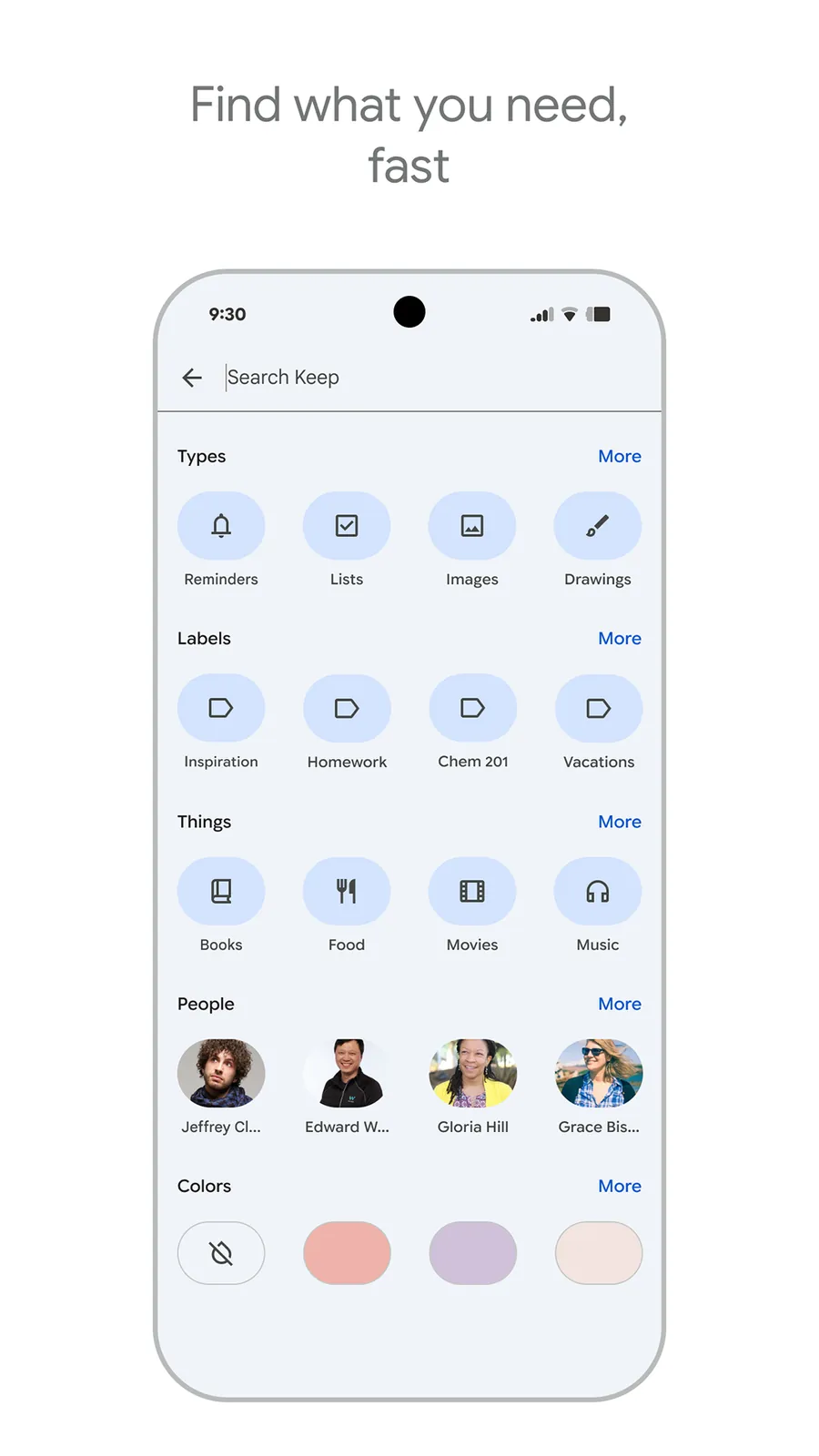
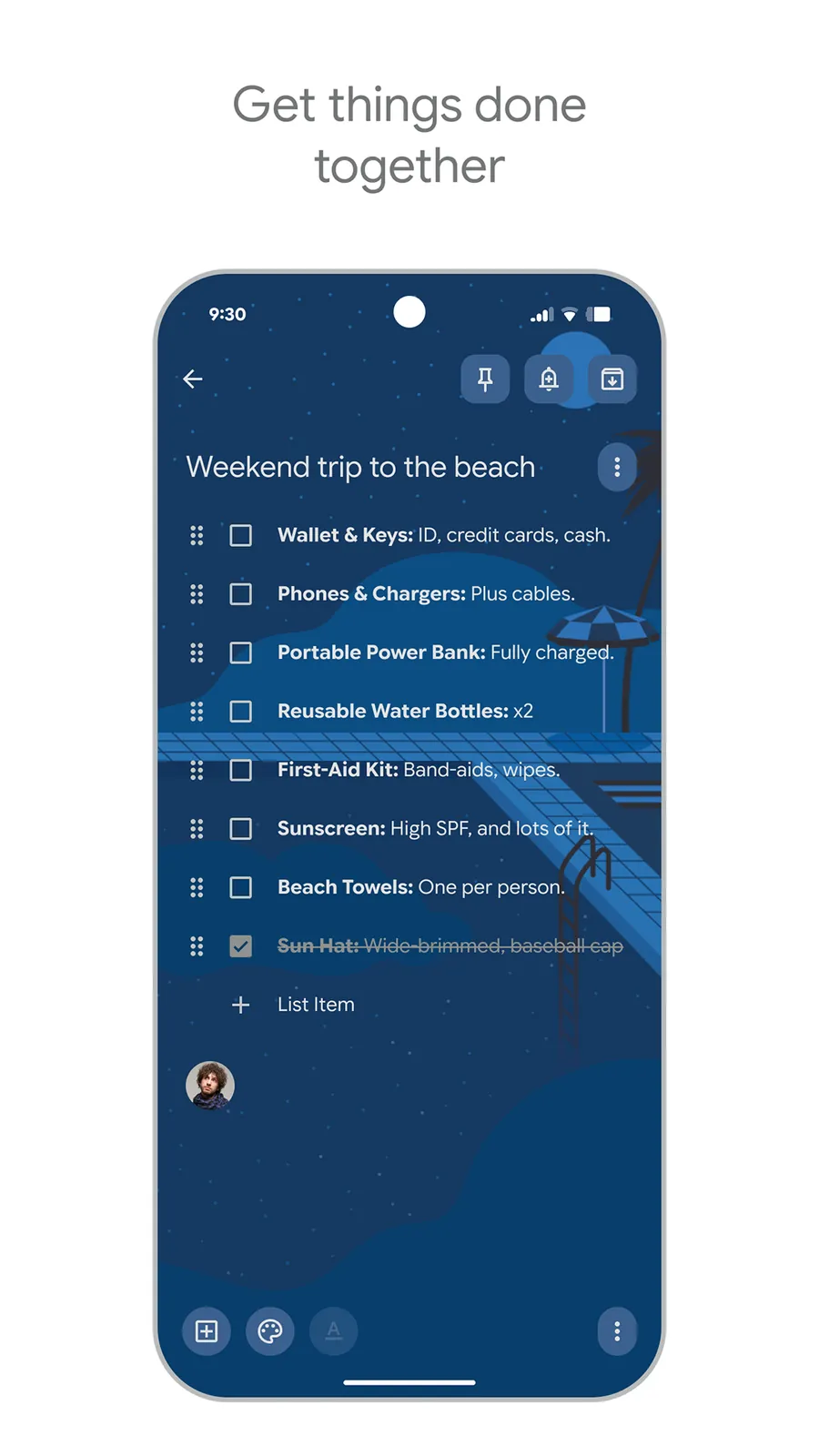
Keep je přirozená první volba na Androidu a pro uživatele Google účtu. Poznámku můžete napsat, nadiktovat, vyfotit nebo převést na seznam. Pak ji označíte barvou či štítkem, připnete nebo doplníte připomínku.
Kdy naopak nezvažovat Google Keep?
Při stovkách dlouhých poznámek se jednoduchá nástěnka mění v nepřehlednou zeď. Keep nemá složky, propojení mezi poznámkami, databáze ani plnohodnotný offline desktopový klient. Není vhodný pro dlouhé dokumenty nebo osobní wiki.
Co o Google Keep říkají uživatelé?
Na Redditu věnovaném Google Keepu uživatelé opakovaně chválí rychlé zachycení, hledání a sdílené seznamy. Kritika začíná s růstem archivu: chybějí složky, bohatší struktura a lepší práce s dlouhým textem. Část lidí také nelibě nese přesun připomínek do Google Tasks. Vysoké hodnocení na Google Play ale potvrzuje, že pro každodenní drobnosti jeho jednoduchost funguje.
| Platformy | Android, iOS, web, Wear OS a Chromebook |
|---|---|
| Cena | Zdarma s Google účtem |
| Odhad uživatelů | Stovky milionů |
| Offline | Ano v mobilních aplikacích, ne na webu |
| Organizace | Štítky, barvy, připnutí a vyhledávání |
VÝHODY
- Rychlé zachycení textu, seznamu, hlasu i obrázku
- Jednoduché sdílení přes Google účet
- Zdarma a bez složitého nastavování
NEVÝHODY
- Slabší organizace velkého archivu
- Nevhodný pro dlouhé dokumenty a projekty
4) Obsidian recenze
Kdy zvažovat Obsidian?
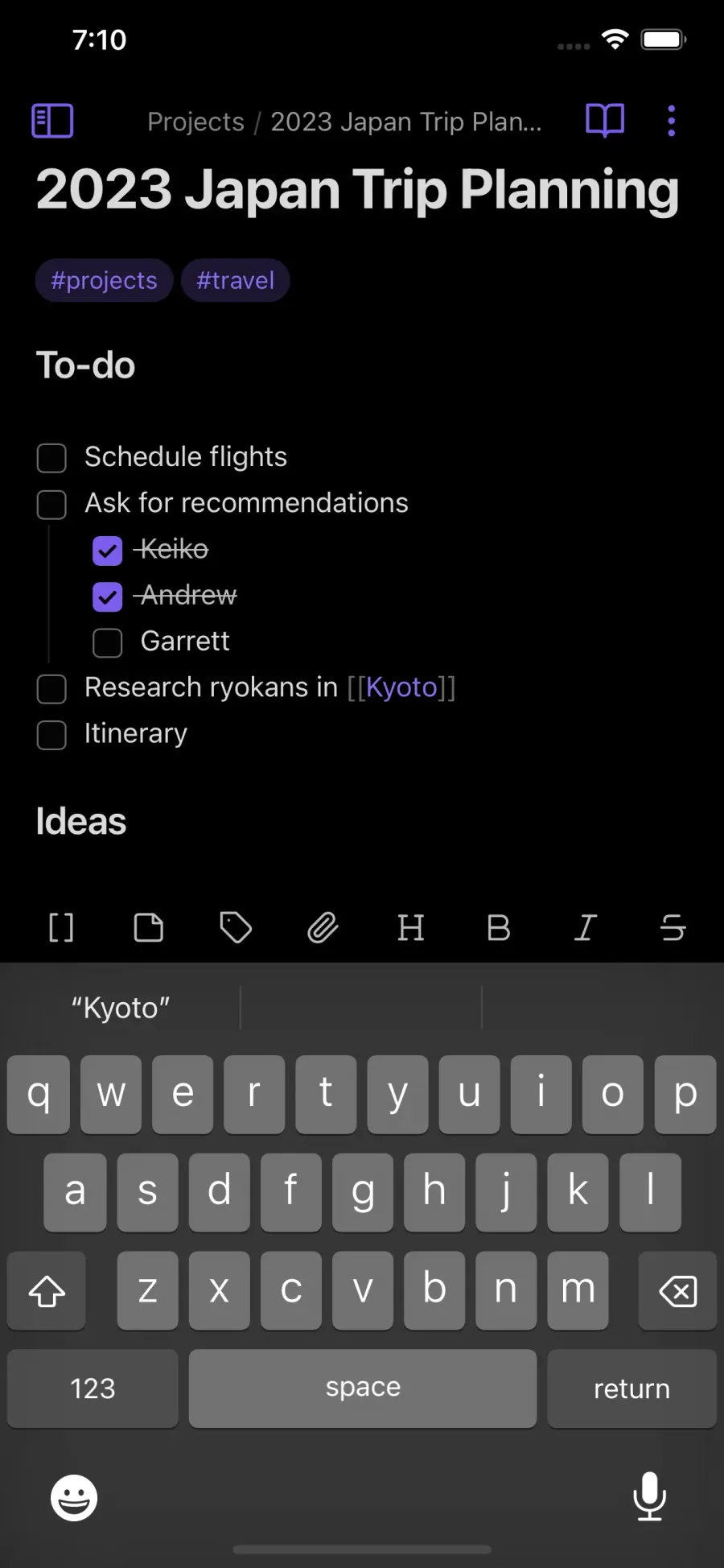
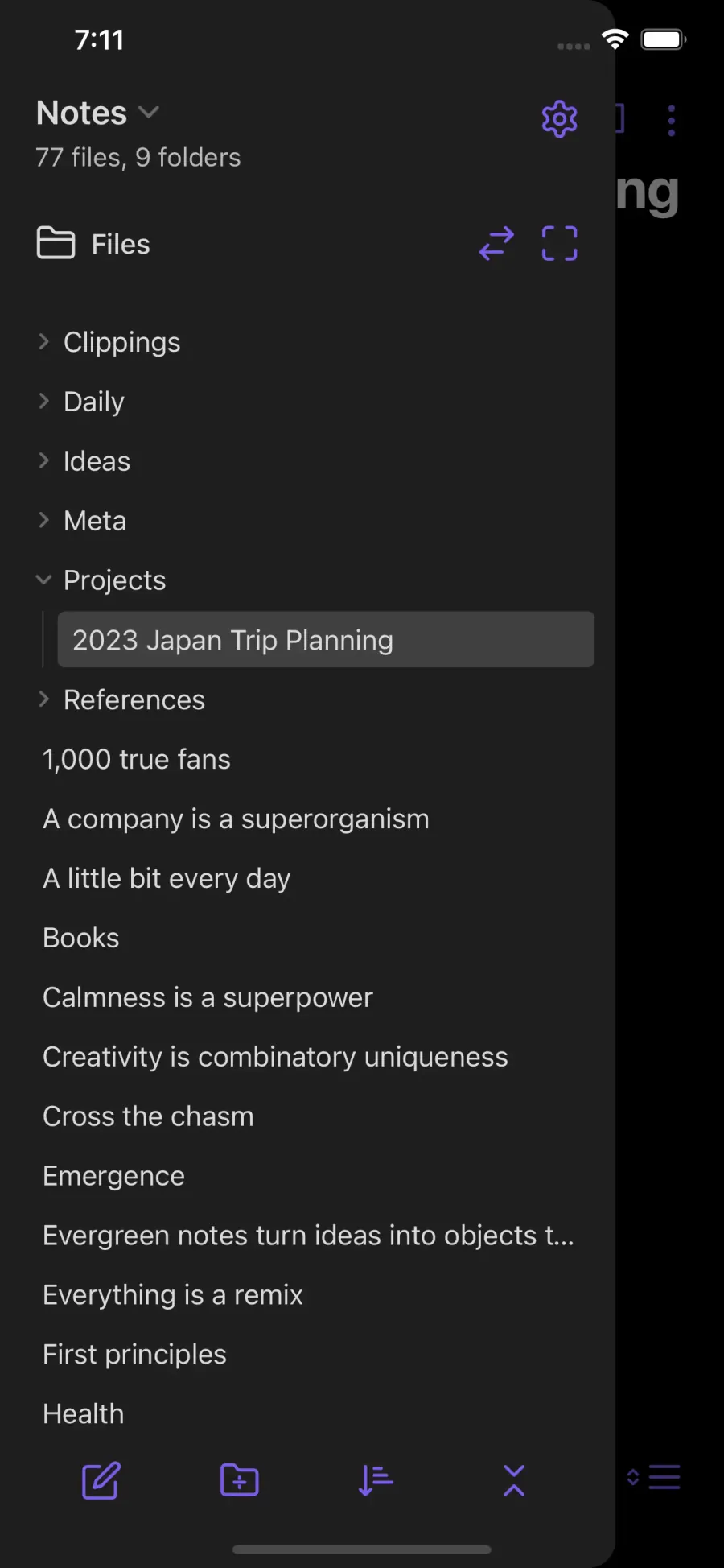
Obsidian ukládá poznámky primárně jako Markdown soubory ve složce, které říká vault. I kdyby aplikace jednou zmizela, texty otevřete v jiném editoru. To je podstatnější než efektní graf vztahů, který bývá na obrázcích Obsidianu nejvíce vidět.
Kdy naopak nezvažovat Obsidian?
Nezvažoval bych jej, pokud chcete okamžitě psát bez rozhodování o struktuře, pluginech a synchronizaci. Mobilní zachycení není tak rychlé jako v systémové aplikaci a na iOS bývá bezplatná synchronizace složitější.
Co o Obsidianu říkají uživatelé?
Na Redditu mezi dlouhodobými uživateli Obsidianu lidé nejvíce chválí kontrolu nad daty, offline práci a možnost postupně vyrůst od jednoduchých textů k propojené knowledge base. Stejná volnost ale svádí k nekonečnému nastavování. Opakované výhrady míří na pomalejší mobilní aplikaci, pluginy a komplikovanější synchronizaci bez placeného Syncu. V diskusi na Redditu o placeném Syncu jej naopak řada lidí hodnotí jako spolehlivý.
| Platformy | Windows, macOS, Linux, iOS a Android |
|---|---|
| Cena | Zdarma; Sync od 4 USD měsíčně při roční platbě |
| Odhad uživatelů | Nízké jednotky milionů |
| Uložení | Lokální Markdown soubory |
| Offline | Ano |
VÝHODY
- Poznámky zůstávají v běžných Markdown souborech
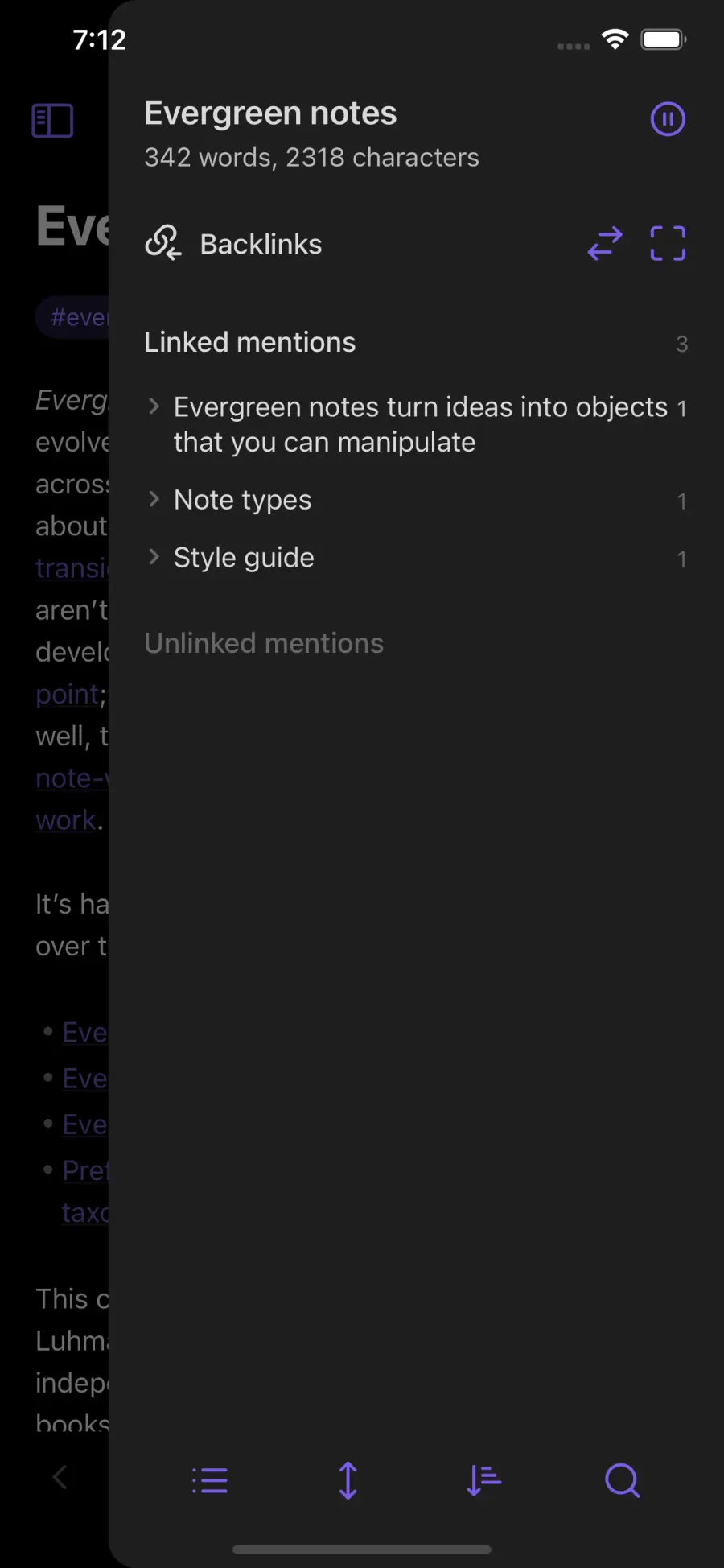
- Silné interní odkazy a backlinks
- Rozšíření dovolují přizpůsobit pracovní systém
NEVÝHODY
- Pokročilé nastavení může zabrat hodně času
- Oficiální synchronizace je placená
5) Notion recenze
Kdy zvažovat Notion?
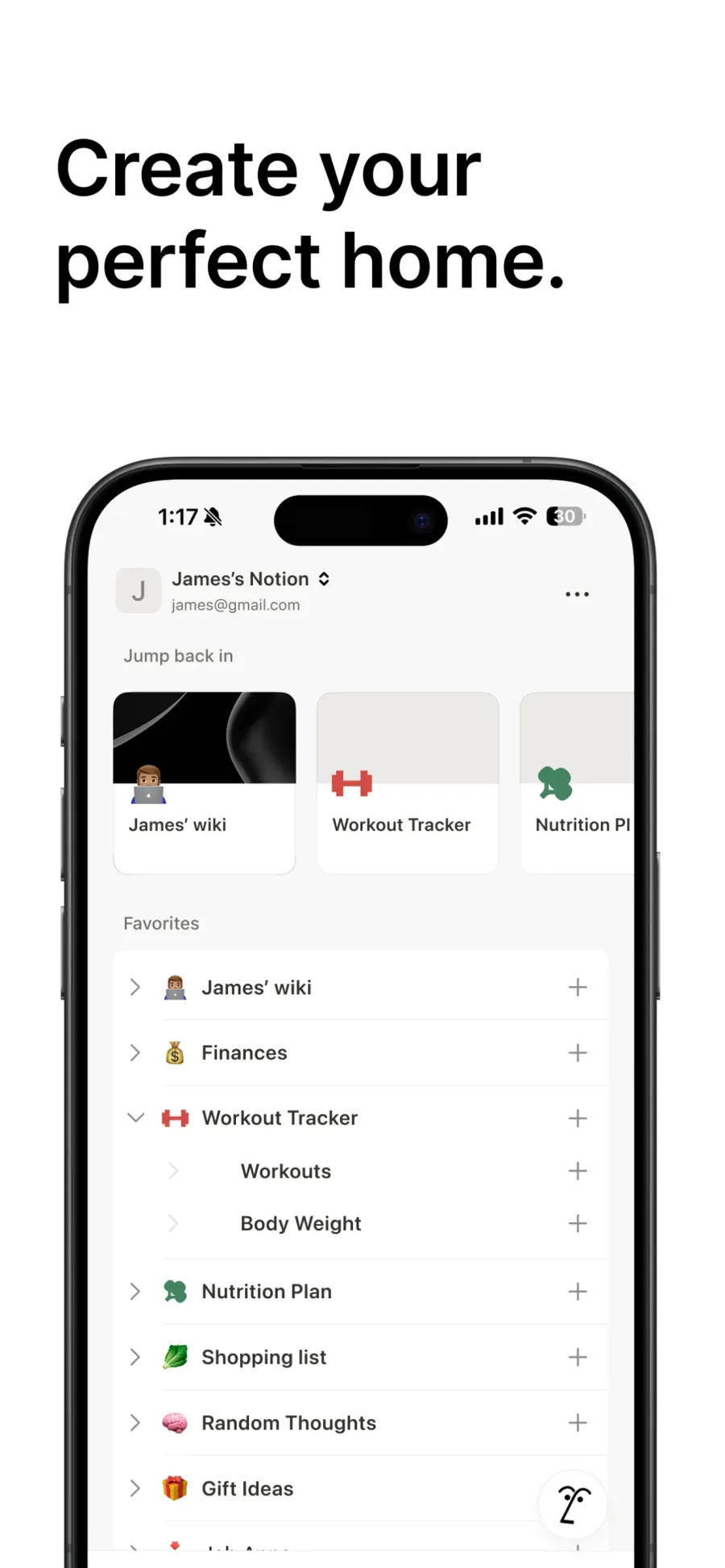
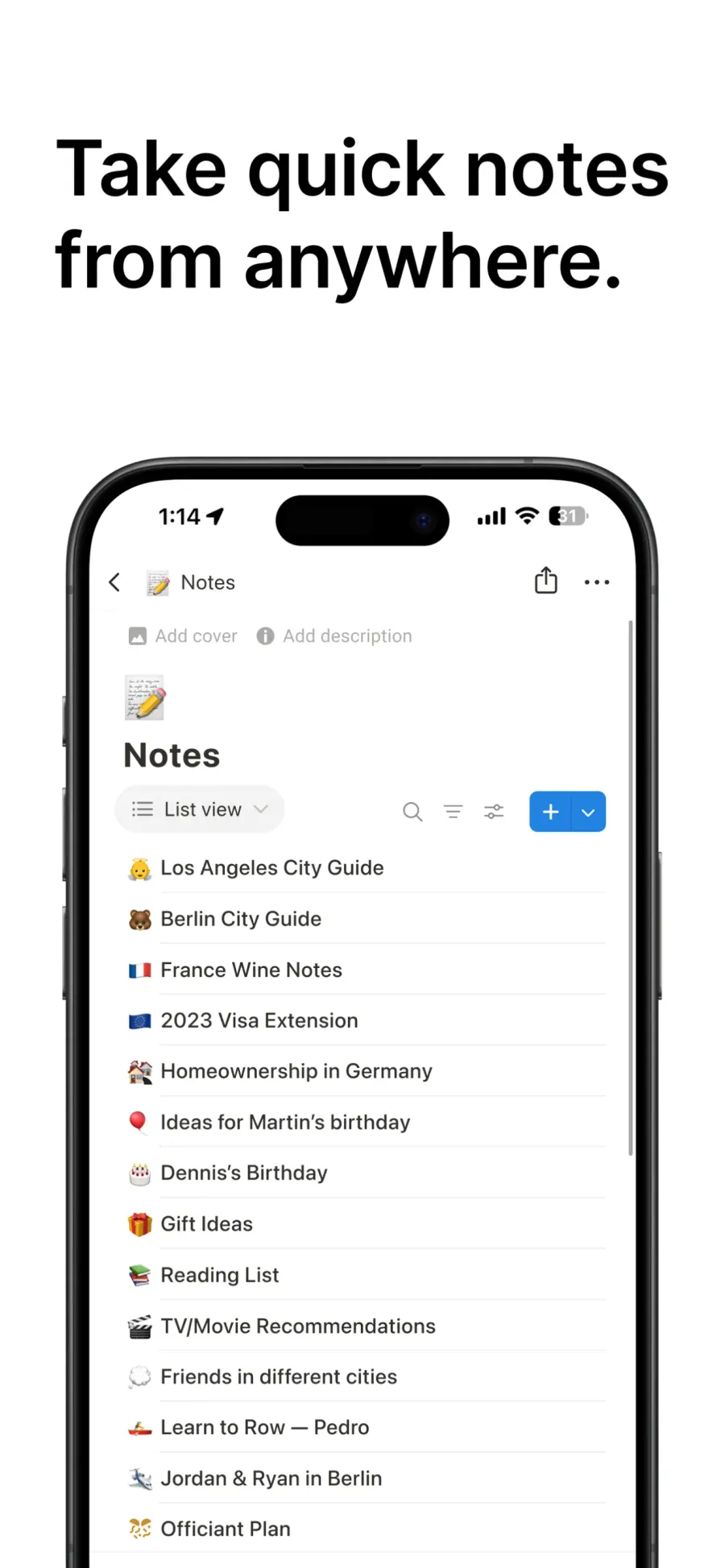
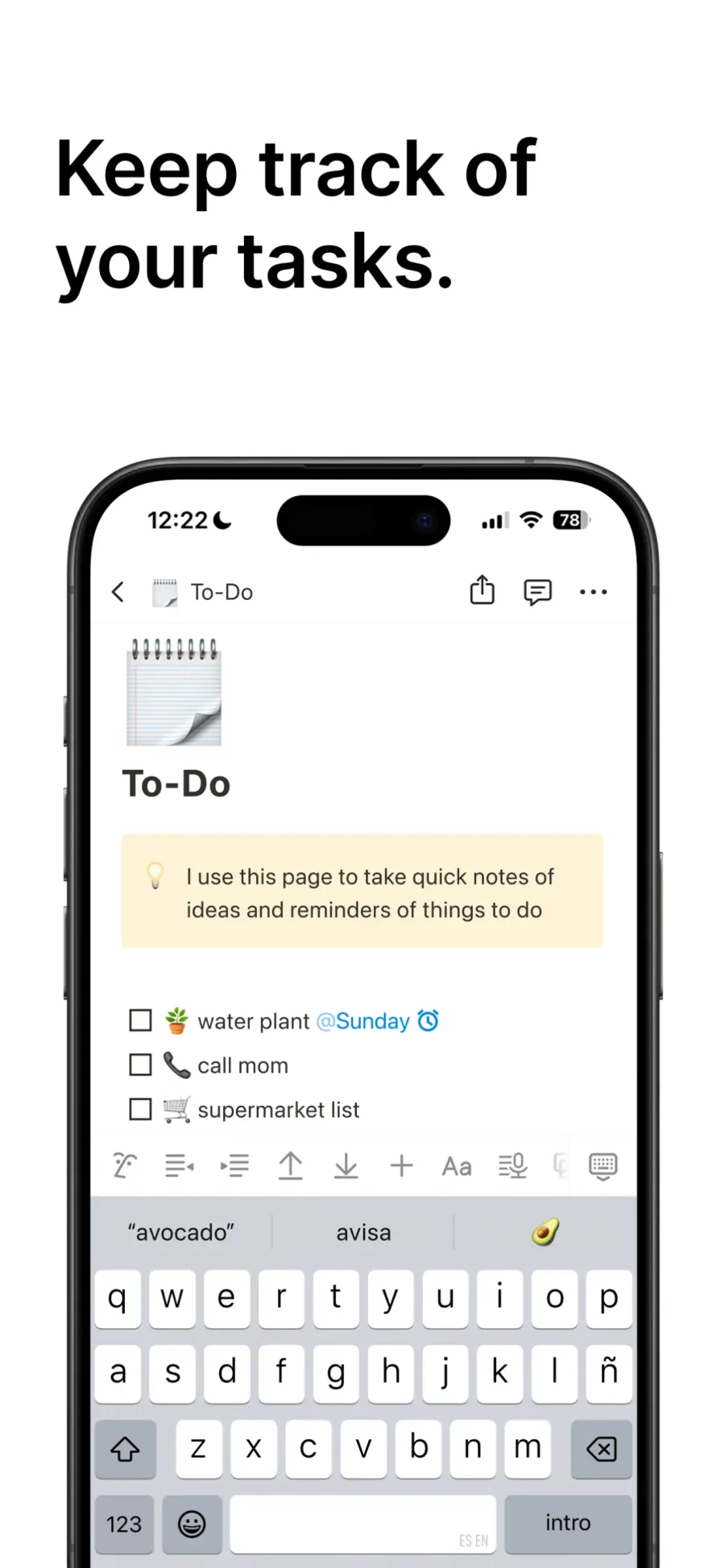
Notion vyberte, pokud chcete z poznámek vytvořit celý pracovní systém. Jeho skutečná síla začíná u databází. Stejná data můžete zobrazit jako tabulku, nástěnku, kalendář nebo časovou osu. Z poznámek tak vznikne obsahový plán, jednoduché CRM, projektový systém, firemní wiki nebo přehled úkolů.
Kdy naopak nezvažovat Notion?
Pro jednu rychlou poznámku nebo plně lokální archiv je Notion zbytečně těžký. Nezvažoval bych jej, pokud nechcete navrhovat strukturu, potřebujete spolehlivý offline-first provoz nebo požadujete data v obyčejných souborech.
Co o Notionu říkají uživatelé?
V tisících recenzí na G2 a Capterře uživatelé chválí, že v jednom prostoru spojí databáze, projekty, dokumentaci a týmovou spolupráci. Na Redditu se často řeší pomalejší mobilní aplikace, počáteční složitost a sklon vytvořit si systém, který se hůř udržuje než samotné poznámky. Offline režim se zlepšil, ale stále vyžaduje přípravu a není local-first.
| Platformy | Web, Windows, macOS, iOS a Android |
|---|---|
| Cena | Zdarma; Plus od 10 USD za uživatele měsíčně |
| Odhad uživatelů | Přes 100 milionů |
| Offline | Ručně stažené stránky v aplikacích, s omezeními |
| Hlavní síla | Databáze, projekty, wiki a automatizace |
VÝHODY
- Výborné databáze, projekty a týmová wiki
- Šablony, spolupráce a automatizace
- Více pohledů nad stejnými daty
NEVÝHODY
- Pro jednu rychlou poznámku je zbytečně složitý
- Data nejsou obyčejné lokální Markdown soubory
6) Microsoft OneNote recenze
Kdy zvažovat OneNote?
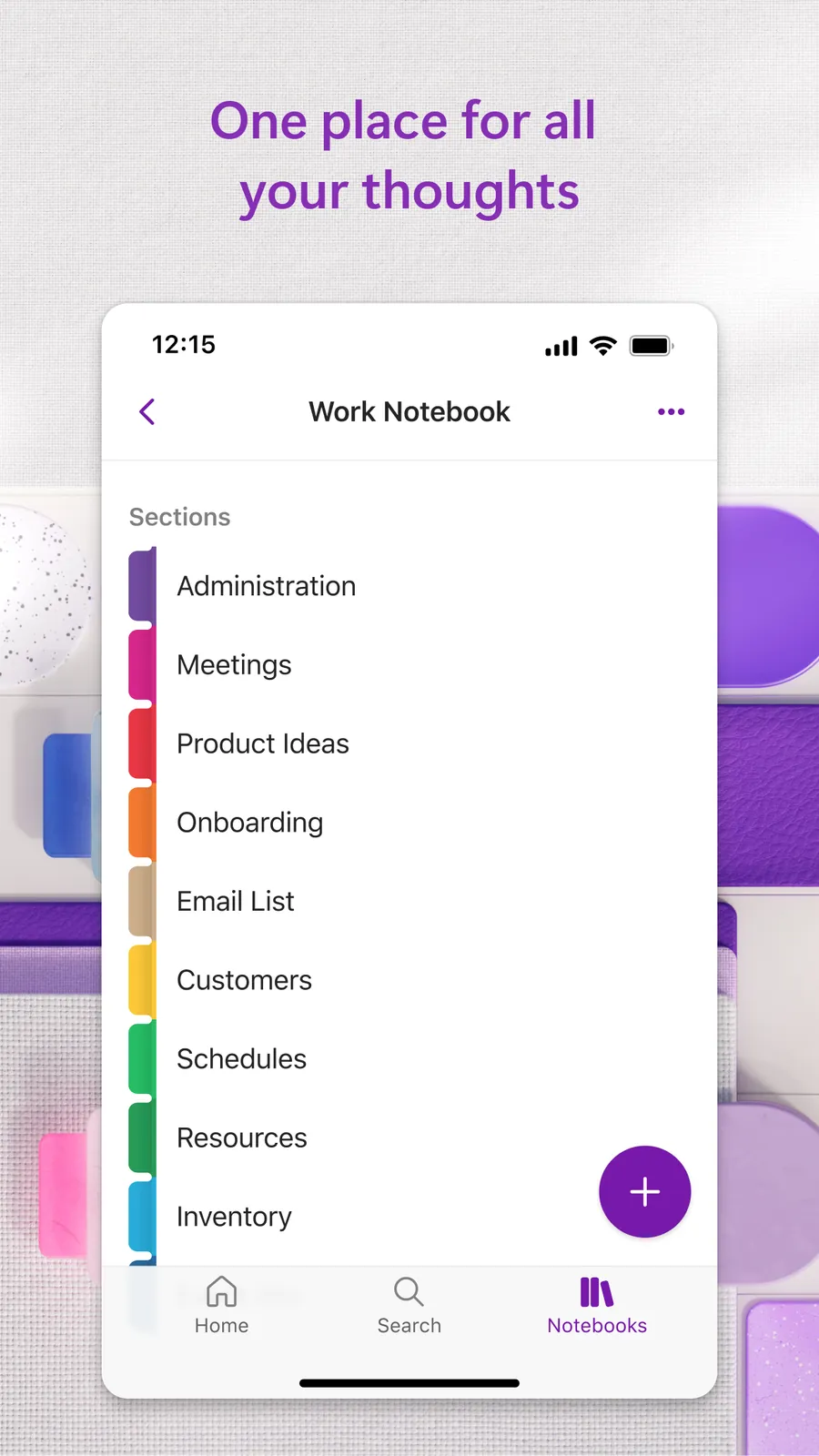
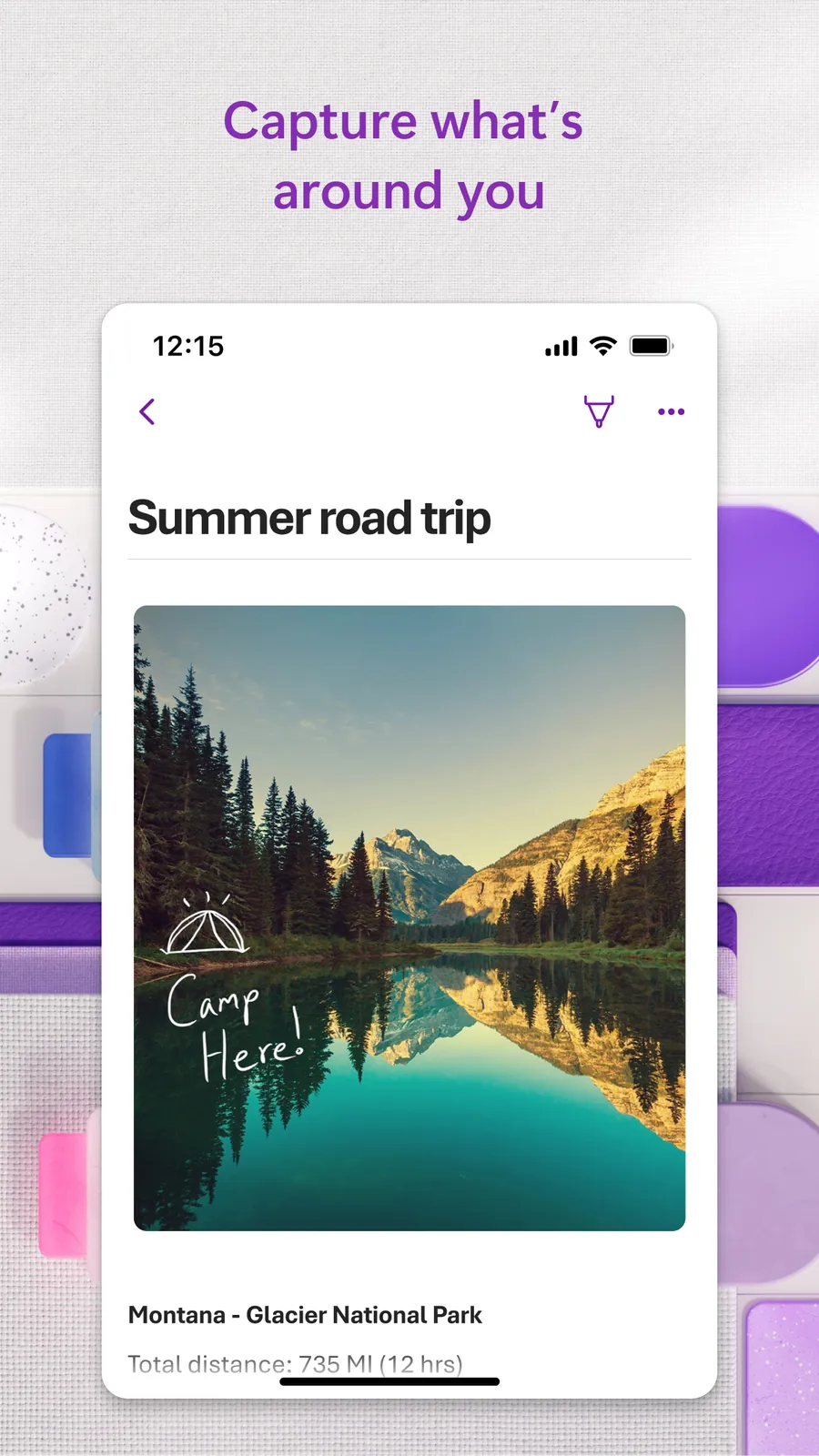
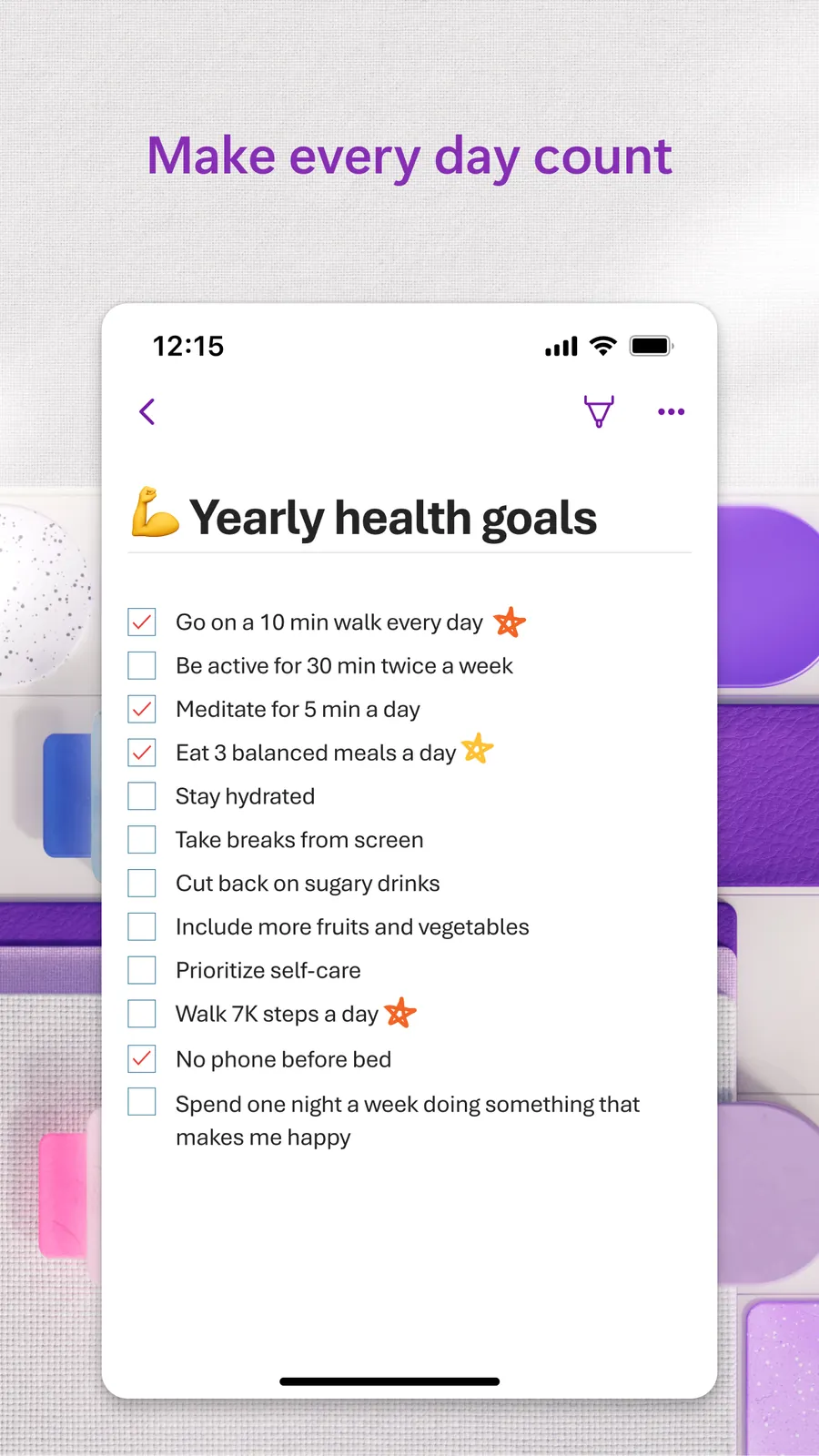
OneNote dělí obsah do poznámkových bloků, oddílů a stránek, takže se v něm rychle zorientuje každý, kdo někdy používal klasický pořadač. Na stránce nejste omezeni jedním textovým sloupcem. Bloky lze umístit na volné plátno, přidat obrázky, přílohy, zvuk nebo kresbu a kombinovat klávesnici se stylusem.
Kdy naopak nezvažovat OneNote?
Nezvažoval bych jej, pokud chcete čisté textové soubory, konzistentní funkce na každé platformě nebo přísně strukturované stránky. Volné plátno se může rychle zaplnit nesourodými bloky a práce s velkým archivem není tak průhledná jako u běžných souborů.
Co o OneNotu říkají uživatelé?
Recenze na App Storu a Google Play oceňují známou strukturu sešitů, rukopis, volné rozložení a vyhledání informací i po letech. Na Redditu si uživatelé Androidu nejčastěji stěžují na chybějící funkce a synchronizaci. Řada lidí OneNote používá roky bez ztráty dat, přesto bych u důležitého archivu stav synchronizace pravidelně kontroloval.
| Platformy | Windows, macOS, iOS, Android a web |
|---|---|
| Cena | Základ zdarma; další funkce v Microsoft 365 |
| Odhad uživatelů | Stovky milionů |
| Offline | Ano v aplikacích se synchronizací |
| Hlavní formát | Sešity, oddíly a stránky na volném plátně |
VÝHODY
- Přirozená struktura digitálního sešitu
- Volné plátno, kreslení a práce se stylusem
- Dobré napojení na Microsoft 365
NEVÝHODY
- Volné stránky se mohou rychle stát nepřehlednými
- Funkce se mezi platformami liší
7) Goodnotes recenze
Kdy zvažovat Goodnotes?
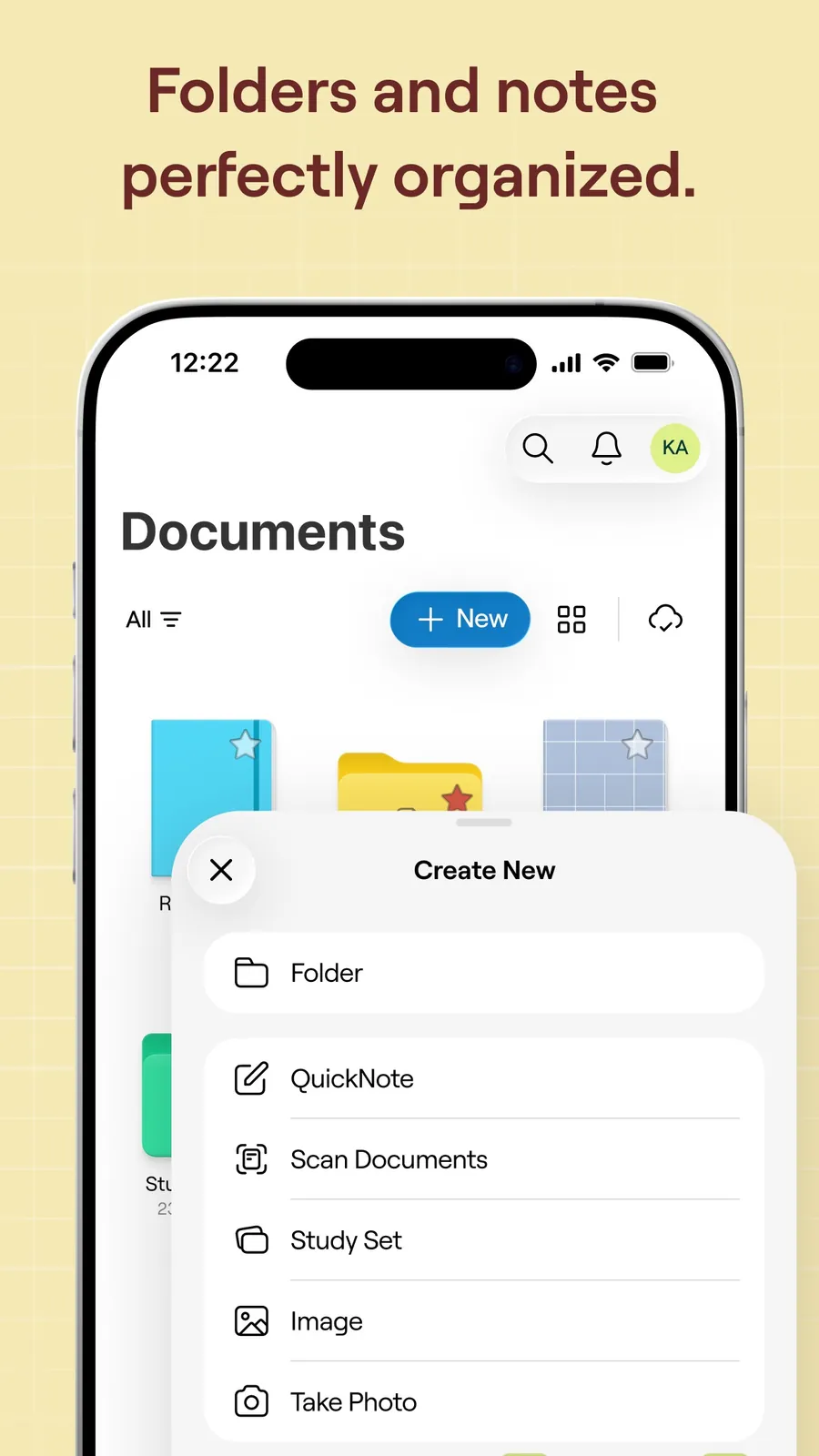
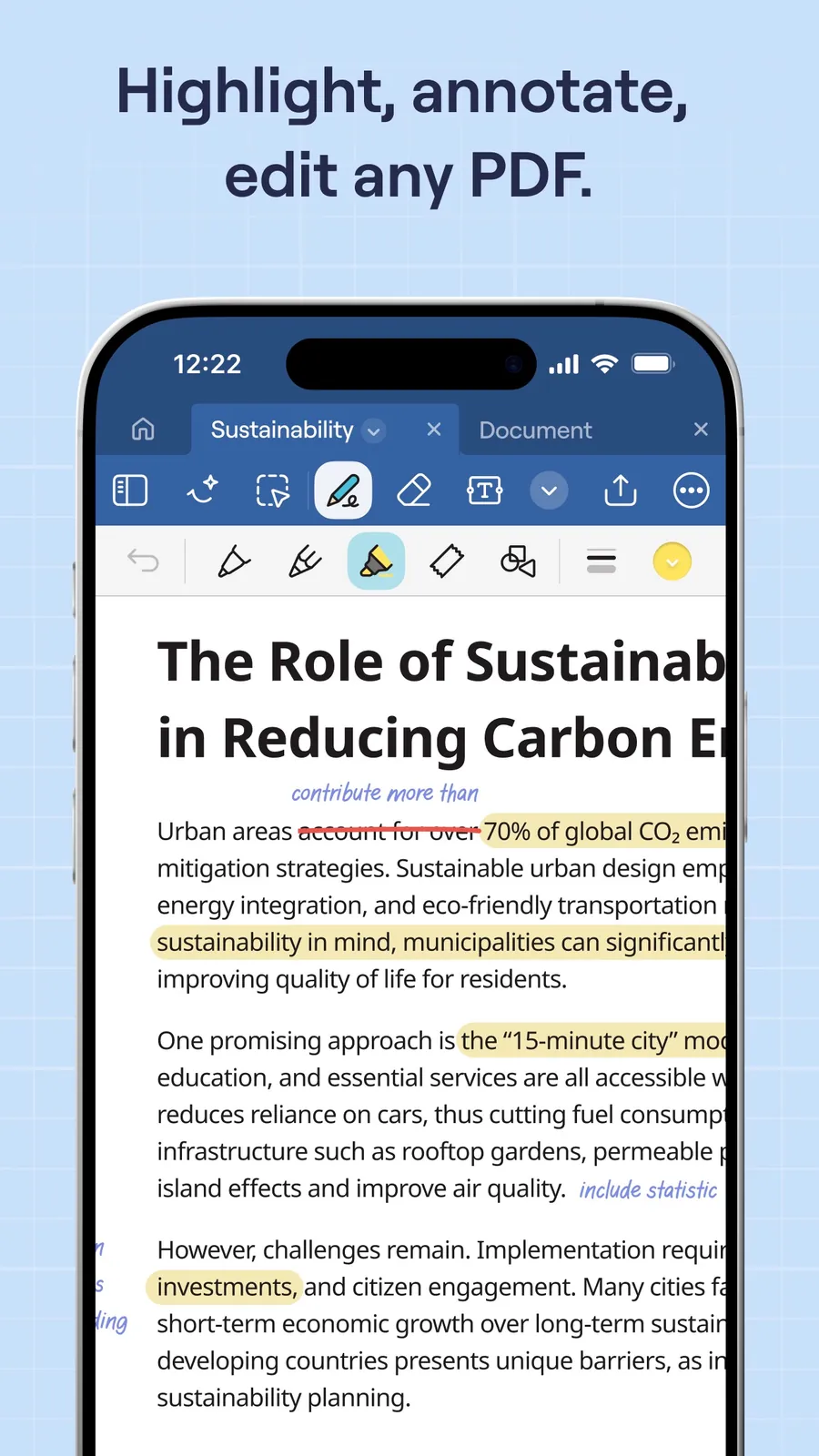
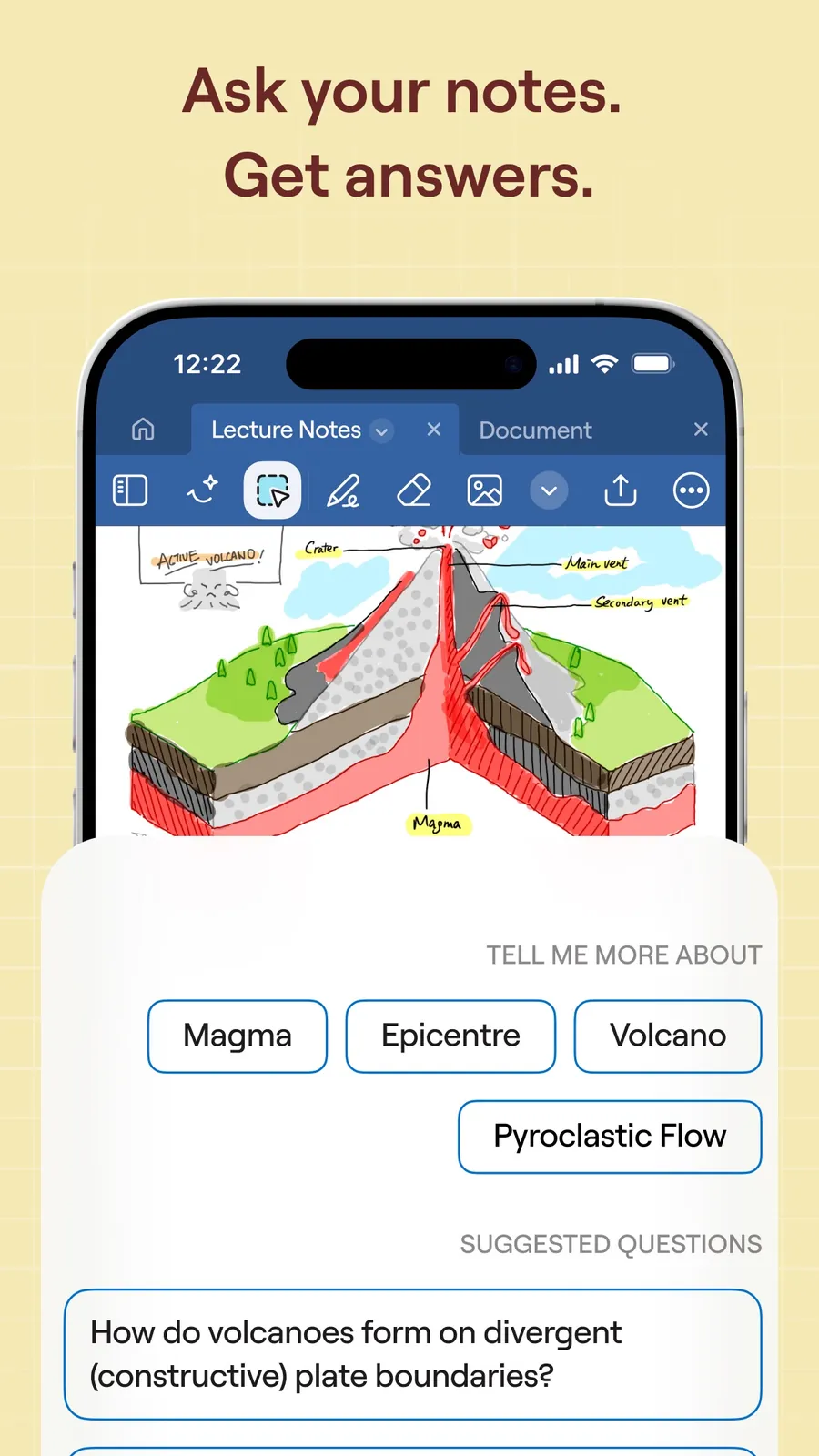
Goodnotes bych zvažoval pro organizaci digitálních sešitů, studijní materiály, plánovače a anotace PDF. Jeho domovem je tablet se stylusem, ne rychlý textový inbox ani pracovní databáze.
Kdy naopak nezvažovat Goodnotes?
Pokud píšete hlavně na klávesnici nebo nemáte tablet se stylusem, platili byste za funkce, které nevyužijete. Pro rychlé textové poznámky, týmové projekty a propojenou knowledge base existují přímočařejší nástroje.
Co o Goodnotes říkají uživatelé?
Uživatelé v App Storu nejčastěji chválí přirozené psaní Apple Pencilem, organizaci sešitů, PDF, šablony a hledání v rukopisu. V recenzích na Google Play se naopak opakují stížnosti na omezenější funkce, načítání a synchronizaci. Na Redditu uživatelé zmiňují také pády nebo zahřívání na starších iPadech. Je to podle mě výborná iPad aplikace, ne stejně vyspělý nástroj na každé platformě.
| Platformy | Apple, Android, Windows a web |
|---|---|
| Cena | Zdarma pro 3 soubory; Essential 11,99 USD ročně |
| Odhad uživatelů | Přes 25 milionů měsíčně |
| Offline | Ano; na Androidu a Windows mohou být omezené dokumenty |
| Hlavní použití | Rukopis, digitální sešity a anotace PDF |
VÝHODY
- Silná práce s rukopisem a digitálními sešity
- Anotace PDF a studijních materiálů
- Dobrá organizace ručně psaných poznámek
NEVÝHODY
- Nedává smysl bez tabletu a stylusu
- Pro rychlé textové poznámky existují jednodušší nástroje
8) Notability recenze
Kdy zvažovat Notability?
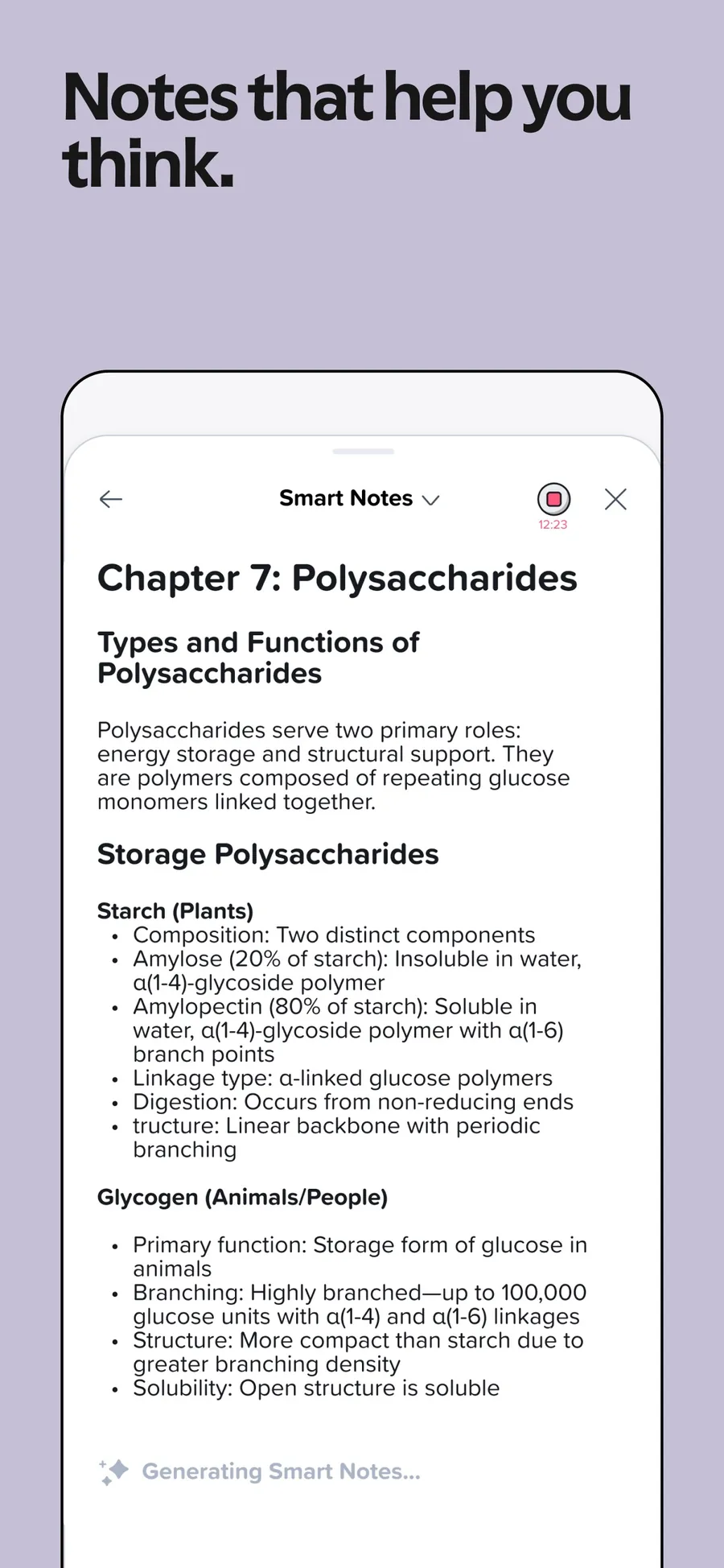
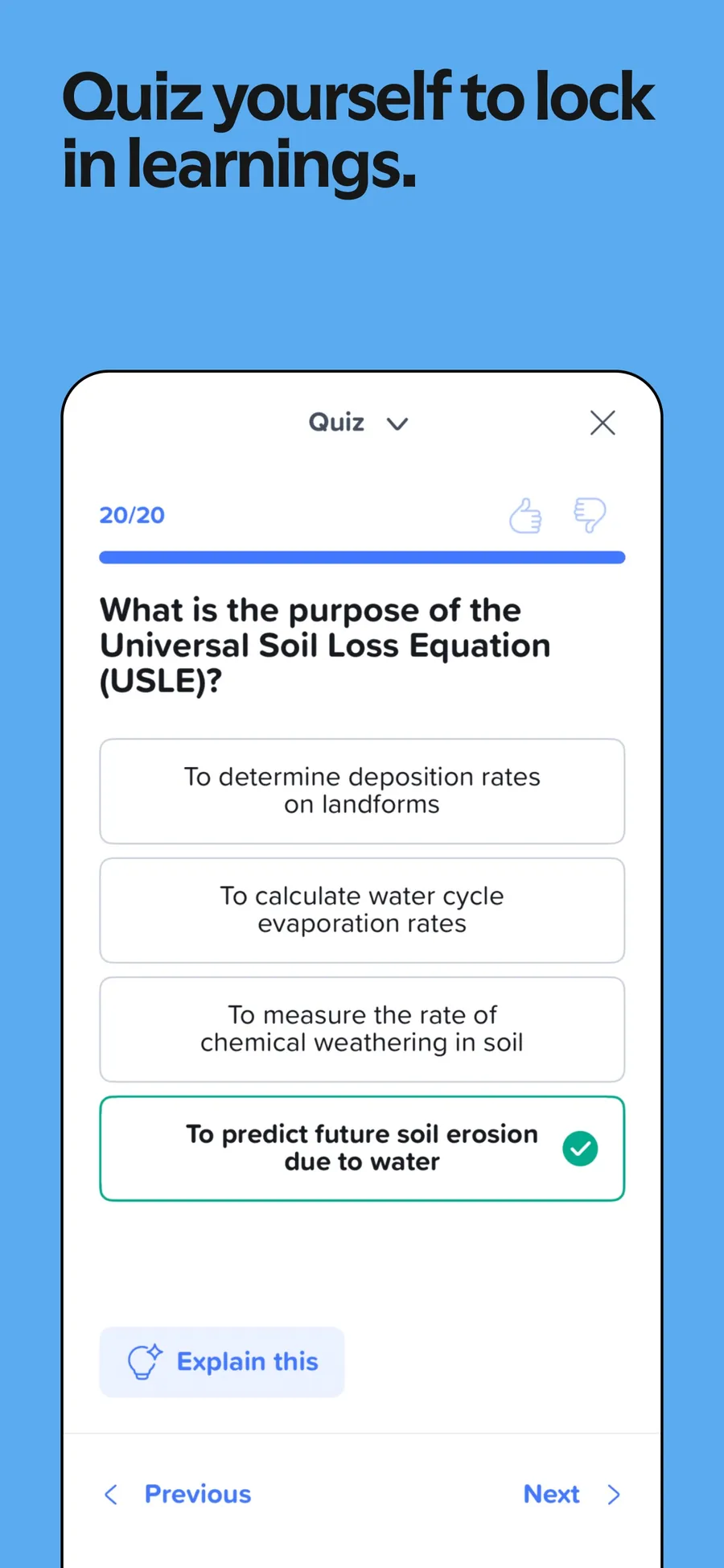
Notability je silná alternativa zejména pro uživatele Apple zařízení, kteří chtějí spojit rukopis, dokumenty a zvukový záznam přednášky nebo schůzky. Stejně jako Goodnotes řeší jiný problém než Notion nebo Obsidian.
Kdy naopak nezvažovat Notability?
Pokud píšete hlavně na klávesnici, nechcete předplatné nebo potřebujete stejný rozsah funkcí na Androidu a Windows, není to vhodná první volba. Pro čistě textové poznámky je příliš specializovaná.
Co o Notability říkají uživatelé?
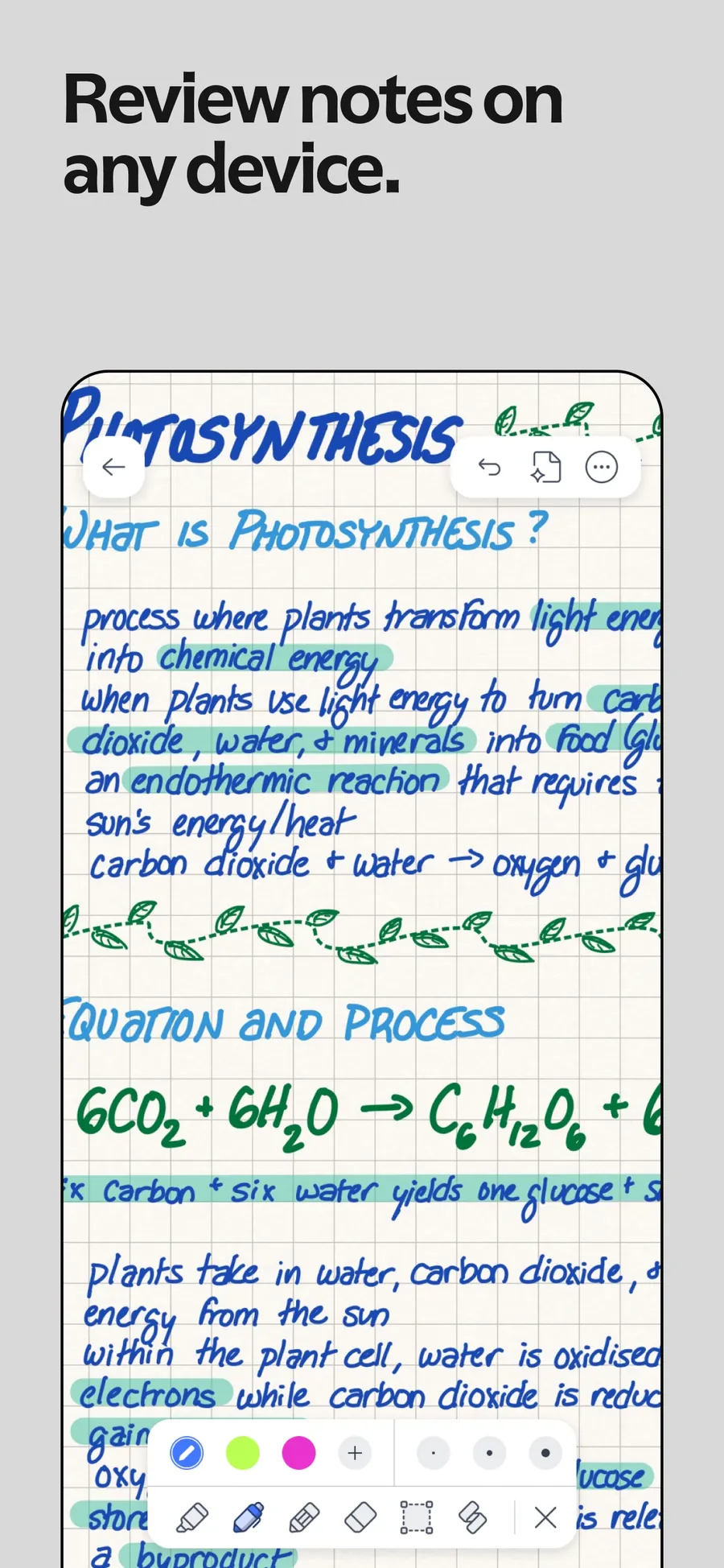
Uživatelé v App Storu nejvíce chválí Note Replay: klepnutím na napsaný bod se vrátí k odpovídajícímu místu v nahrávce. Dobře hodnotí také rukopis a anotace PDF. Na Redditu se opakují obavy ze synchronizace, opětovného stahování knihovny, pádů po aktualizacích a proprietárního formátu. Hodnocení v App Storu zůstává vysoké, ale důležitý archiv bych pravidelně exportoval.
| Platformy | iPhone, iPad, Mac, Android a web |
|---|---|
| Cena | Zdarma; Plus 15,99 USD ročně |
| Odhad uživatelů | Přes 20 milionů |
| Offline | Ano v podporovaných aplikacích |
| Hlavní použití | Rukopis, PDF a zvukové záznamy |
VÝHODY
- Propojuje rukopis, dokumenty a zvuk
- Dobré použití při přednáškách a schůzkách
- Silné nástroje pro anotace
NEVÝHODY
- Největší smysl dává v Apple prostředí
- Pro textové poznámky je zbytečně specializovaná
Srovnávací tabulka aplikací na poznámky
Údaje v tabulce popisují hlavní způsob použití. „Lokální“ neznamená automaticky, že všechny synchronizované kopie zůstávají jen u vás. U citlivých dat vždy čtěte aktuální bezpečnostní dokumentaci konkrétní služby.
| Parametr | 1. AudioPen | 2. Apple Notes | 3. Google Keep | 4. Obsidian | 5. Notion | 6. OneNote | 7. Goodnotes | 8. Notability |
|---|---|---|---|---|---|---|---|---|
| Nejlepší pro | Hlas na upravený text | Jednoduchost na Apple | Jednoduchost na Androidu | Vlastní knowledge base | Projekty a organizaci práce | Microsoft a studenty | Rukopis | Rukopis a zvuk |
| iOS | Ano | Ano | Ano | Ano | Ano | Ano | Ano | Ano |
| Android | Ano | Ne | Ano | Ano | Ano | Ano | Ano | Web |
| Windows | Ano | Web | Web | Ano | Ano | Ano | Ano | Web |
| Mac | Ano | Ano | Web | Ano | Ano | Ano | Ano | Ano |
| Web | Ano | iCloud | Ano | Ne | Ano | Ano | Ano | Ano |
| Offline nebo lokální | Přepis lokálně, AI v cloudu | Offline aplikace, sync přes iCloud | Offline v mobilu, cloudový sync | Lokální Markdown soubory | Vybrané stránky offline | Offline v aplikacích | Lokální a synchronizované dokumenty | Offline v podporovaných aplikacích |
| AI | Základ produktu | Podle zařízení a regionu | Omezeně | Přes pluginy a služby | Ano | Copilot podle licence | Podle plánu a jazyka | Podle plánu |
| Bezplatný plán | Ano, kratší nahrávky | Ano | Ano | Ano pro osobní použití | Ano, s limity | Ano | Omezeně | Omezeně |
Nové aplikace na poznámky, které stojí za pozornost
Vedle zavedených aplikací vznikají nástroje pro hlas, schůzky, výzkum a osobní znalosti. Těchto osm přináší něco konkrétního, co u běžného poznámkového bloku nenajdete.
1) Tana recenze
Kdy zvažovat Tanu?
Tanu zvažte, pokud z poznámek potřebujete rovnou vytvářet práci. Supertagy promění obyčejný řádek na konkrétní typ objektu s vlastními poli a pravidly. Hlasový vstup pak může skončit jako sada úkolů, rozhodnutí a přiřazených lidí, ne jen jako přepis.
Kdy naopak nezvažovat Tanu?
Není vhodná pro člověka, který chce jednoduchý zápisník bez nastavování. Mobilní aplikace není rovnocenná desktopu a offline na telefonu slouží hlavně k zachycení nového obsahu, ne k plné práci s databází.
Co o Taně říkají uživatelé?
Na Redditu věnovaném Taně uživatelé chválí supertagy a možnost zapsat informaci jednou a zobrazit ji u projektu, člověka, schůzky i v úkolech. Zároveň ji v novější diskusi na Redditu popisují jako schopný, ale náročný systém, který je nutné navrhnout a průběžně ladit. Kritika se opakuje u mobilní aplikace, křivky učení a nejistoty po rozdělení původního Outlineru a nového meetingového produktu v roce 2026.
| Platformy | Web, desktop, iOS a Android |
|---|---|
| Cena | Zdarma; Plus 8 USD, Pro 14 USD měsíčně |
| Odhad uživatelů | Stovky tisíc |
| Export | Markdown a JSON |
| Offline | Plněji na desktopu, mobil hlavně pro zachycení |
VÝHODY
- Hlas převádí do strukturovaných dat
- Silné propojení poznámek, úkolů a projektů
- Flexibilní supertagy a automatizace
NEVÝHODY
- Vyšší křivka učení
- Pro jednoduché poznámky je zbytečně robustní
2) NotebookLM recenze
Kdy zvažovat NotebookLM?
Použijte jej, když potřebujete nastudovat dokumenty, webové stránky, videa nebo firemní podklady. Nad vloženými zdroji můžete klást otázky a odpovědi se vracejí s odkazy na konkrétní místa v materiálech.
Kdy naopak nezvažovat NotebookLM?
Není to klasický zápisník, databáze ani dlouhodobá knowledge base. Nezvažoval bych jej tam, kde musí být výsledek bezchybný bez kontroly původních zdrojů, nebo pokud potřebujete jemně organizovat stovky notebooků a materiálů.
Co o NotebookLM říkají uživatelé?
Na Redditu věnovaném NotebookLM lidé oceňují rychlou orientaci v rozsáhlých PDF, videích a studijních podkladech. Audio přehledy často poslouchají při cestě a citace jim usnadňují návrat ke zdroji. V diskusi o největších problémech na Redditu se objevují nepřesnosti, chybně přiřazené pasáže a slabší výsledky u technických témat. Je to podle mě pomocník ke čtení, ne jeho náhrada.
| Dostupnost | Web, iOS a Android |
|---|---|
| Odhad uživatelů | Přes 30 milionů |
| Bezplatný limit | 100 notebooků, 50 zdrojů v každém |
| Jeden zdroj | Až 500 000 slov nebo 200 MB |
| Výstupy | Chat, audio, mapy, testy a studijní materiály |
VÝHODY
- Odpovědi ukotvené ve vlastních zdrojích
- Výborný pro rešerši a studium
- Více forem výstupu ze stejných materiálů
NEVÝHODY
- Nehodí se na rychlé každodenní poznámky
- Výstupy AI stále vyžadují kontrolu
3) Capacities recenze
Kdy zvažovat Capacities?
Capacities dává smysl, pokud vás láká osobní znalostní databáze, ale nechcete skládat Obsidian z pluginů ani stavět složité dashboardy v Notionu. Každá poznámka může být člověk, kniha, schůzka, nápad nebo vlastní typ objektu.
Kdy naopak nezvažovat Capacities?
Nezvažoval bych je pro týmový workspace ani tehdy, pokud většinu delší práce děláte na telefonu. Objektový model vyžaduje naučit se typy, vlastnosti a vazby. Pokud chcete obyčejné složky a soubory, bude Obsidian přímočařejší.
Co o Capacities říkají uživatelé?
V delší recenzi na Redditu uživatelé chválí čistý desktopový design a přirozené propojení lidí, knih, projektů a denních poznámek. V diskusi o mobilní aplikaci na Redditu míří nejčastější výhrady na editor, zpomalení a konflikty synchronizace. Část těchto zkušeností předchází nové mobilní aplikaci 2.0 ze srpna 2026, proto bych současný mobil nejdřív prakticky otestoval a staré stížnosti nepovažoval automaticky za dnešní stav.
| Platformy | macOS, Windows, Linux, web, iOS a Android |
|---|---|
| Cena | Basic zdarma; Pro 9,99 USD měsíčně |
| Odhad uživatelů | Stovky tisíc |
| Zaměření | Osobní, nikoli týmový workspace |
| Offline | Ano, nejúplnější je desktopová aplikace |
VÝHODY
- Přirozená organizace podle objektů
- Dobré propojení osobních znalostí
- Méně nastavování než u Obsidianu
NEVÝHODY
- Vyžaduje přijetí vlastního datového modelu
- Menší kontrola nad soubory než u Markdownu
4) Anytype recenze
Kdy zvažovat Anytype?
Anytype zvažte, pokud se vám líbí flexibilita Notionu, ale chcete data nejdřív na vlastním zařízení. Aplikace funguje offline, propojuje různé typy objektů a synchronizovaný obsah chrání end-to-end šifrováním.
Kdy naopak nezvažovat Anytype?
Není ideální, pokud požadujete zcela bezproblémovou synchronizaci, jednoduchou hierarchii složek nebo dokonale přenositelný export všech vlastností a vztahů. Vlastní terminologie i self-hosting přidávají technickou složitost.
Co o Anytype říkají uživatelé?
V recenzích App Storu uživatelé oceňují soukromí, offline provoz a databázové možnosti bez trvalé závislosti na cloudu. Zkušenosti se synchronizací jsou rozporuplné: části lidí funguje hladce, jiní na Redditu popisují zpoždění nebo problémy mezi mobilem, desktopem a vlastním serverem. Opakují se také výhrady k terminologii a neúplnému exportu vlastností.
| Platformy | macOS, Windows, Linux, iOS a Android |
|---|---|
| Cena | Zdarma; Plus od 4 USD měsíčně při roční platbě |
| Odhad uživatelů | Přes 100 tisíc měsíčně |
| Architektura | Offline-first a end-to-end šifrování |
| Data | Lokálně, volitelně vlastní synchronizační síť |
VÝHODY
- Local-first provoz a šifrovaná synchronizace
- Flexibilní objekty a vztahy
- Offline práce bez běžné cloudové závislosti
NEVÝHODY
- Neobvyklý mentální model
- Menší ekosystém a rychle se měnící produkt
5) Granola recenze
Kdy zvažovat Granolu?
Granola je určená lidem s velkým množstvím porad, rozhovorů a klientských hovorů. Během schůzky si můžete napsat jen několik vlastních bodů. Po skončení je aplikace doplní o přepis, rozhodnutí a další kroky.
Kdy naopak nezvažovat Granolu?
Bez pravidelných schůzek její hlavní přínos nevyužijete. Nezvažoval bych ji jako jediný záznam právně nebo obchodně důležitého hovoru bez předchozího testu a zálohy. Při nahrávání je navíc nutné řešit souhlas účastníků.
Co o Granole říkají uživatelé?
V porovnání meetingových aplikací na Redditu uživatelé chválí, že se do hovoru nepřipojuje další bot a několik vlastních bodů se po schůzce promění v čitelný zápis. V další diskusi na Redditu se ale vrací otázka spolehlivosti: část lidí popisuje nezachycený hovor, výpadek u delší schůzky nebo vynechané rozhodnutí. Jiní tyto problémy nehlásí, proto doporučuji nejdřív otestovat vlastní zařízení a důležité hovory zálohovat.
| Platformy | macOS, Windows, iOS a Apple Watch |
|---|---|
| Cena | Basic zdarma; Business 14 USD za uživatele měsíčně |
| Odhad uživatelů | Stovky tisíc |
| Způsob záznamu | Bez viditelného bota v hovoru |
| Hlavní použití | Schůzky, rozhodnutí a další kroky |
VÝHODY
- Žádný bot jako další účastník hovoru
- Dobré propojení vlastních bodů s přepisem
- Praktické výstupy a další kroky
NEVÝHODY
- Úzké zaměření na schůzky
- Nahrávání vyžaduje souhlas účastníků
6) Heptabase recenze
Kdy zvažovat Heptabase?
Heptabase se hodí pro výzkum, studium knih, práci s PDF a témata, která potřebujete vidět v souvislostech. Na bílé ploše skládáte poznámkové karty, zdroje a vztahy do vlastní mapy.
Kdy naopak nezvažovat Heptabase?
Pro rychlé poznámky a jednoduché seznamy je tento způsob práce pomalý. Nezvažoval bych jej ani tehdy, pokud potřebujete bezplatný tarif, plnohodnotnou mobilní práci nebo export, který zachová celou prostorovou logiku tabulí.
Co o Heptabase říkají uživatelé?
V diskusi o Heptabase na Redditu uživatelé chválí bílé plochy, práci s PDF a možnost skládat výzkum do souvislostí bez ladění pluginů jako v Obsidianu. V subredditu Heptabase se opakují výhrady k ceně, omezenějšímu mobilnímu použití, zpomalování velkých tabulí a exportu, který zachová text, ale ne celý prostorový kontext.
| Platformy | Web, macOS, Windows, Linux, iOS a Android |
|---|---|
| Cena | 7denní zkouška; Pro 11,99 USD měsíčně |
| Odhad uživatelů | Desítky tisíc |
| Bezplatný tarif | Ne |
| Hlavní formát | Karty, bílé plochy a zdroje PDF |
VÝHODY
- Výborné vizuální uspořádání výzkumu
- Propojení poznámek, PDF a dalších zdrojů
- Silné pro složité a dlouhodobé studium
NEVÝHODY
- Bez běžného bezplatného osobního plánu
- Na rychlé zapisování je zbytečně těžkopádný
7) Voicenotes recenze
Kdy zvažovat Voicenotes?
Voicenotes je vhodné pro člověka, který chce hlas používat průběžně, ne jen pro jeden draft. Aplikace rozlišuje osobní memo, diktování a schůzku, vytváří přepis a umožňuje se nad celým archivem později ptát.
Kdy naopak nezvažovat Voicenotes?
Nezvažoval bych jej jako jediný záznam důležité schůzky ani pro člověka, který chce přísně uspořádaný textový archiv. Bez placené verze je historie omezená a u většího množství hlasových záznamů může organizace začít být nepřehledná.
Co o Voicenotes říkají uživatelé?
V recenzích App Storu uživatelé chválí rychlost hlasového zachycení, deník a možnost ptát se nad staršími nahrávkami. Opakované výhrady se týkají nepořádku ve větším archivu, občasného zaseknutého zpracování, exportu a kvality u více mluvčích. Pro osobní hlasový inbox podle mě funguje dobře, pro důležitou schůzku bych ponechal zálohu.
| Platformy | Web, macOS, Windows, iOS, Android a hodinky |
|---|---|
| Cena | Zdarma; Pro 9 USD za uživatele měsíčně |
| Odhad uživatelů | Přes 500 tisíc |
| Bezplatný limit | 100 minut týdně a 30denní historie |
| Hlavní použití | Hlasový inbox a dlouhodobá osobní paměť |
VÝHODY
- Jeden archiv pro různé druhy hlasových vstupů
- Vyhledávání a otázky nad staršími nahrávkami
- Široká podpora zařízení
NEVÝHODY
- Omezená historie v bezplatném tarifu
- Závislost na kvalitě zvuku a cloudovém zpracování
8) Napkin recenze
Kdy zvažovat Napkin?
Napkin je určený autorům, čtenářům a kreativcům, kteří si ukládají vybrané citáty a postřehy. Z nasbíraných myšlenek vytváří tematické proudy a pravidelně je vrací, aby nezůstaly zapomenuté v archivu.
Kdy naopak nezvažovat Napkin?
Nenahradí běžný zápisník, dlouhé psaní ani týmovou wiki. Nezvažoval bych jej bez iPhonu nebo pokud je pro vás předplatné příliš za úzce zaměřený nástroj. Desktopová verze byla v červnu 2026 ukončena.
Co o Napkinu říkají uživatelé?
V recenzích App Storu uživatelé oceňují klidné rozhraní, automatická témata a to, že se jim starší citáty a nápady skutečně vracejí. Dobře hodnocené je také napojení na Readwise. Výhrady míří na cenu, omezení na iPhone a úzký účel. Napkin proto podle mě funguje spíš jako kartotéka inspirace než jako další univerzální poznámková aplikace.
| Platformy | iPhone |
|---|---|
| Cena | Předplatné po zkušební době |
| Odhad uživatelů | Desítky až stovky tisíc |
| Offline | Ano |
| Hlavní použití | Krátké myšlenky, citáty a jejich znovuobjevování |
VÝHODY
- Originální návraty ke starším myšlenkám
- Jednoduché zachycení citátů a postřehů
- Promyšlené zaměření na reflexi
NEVÝHODY
- Nenahradí běžnou poznámkovou aplikaci
- Omezená podpora platforem
Srovnávací tabulka nových aplikací na poznámky
Každý z těchto osmi nástrojů řeší jinou část práce s informacemi. Nejdůležitější jsou proto jejich zaměření a praktická omezení.
| Parametr | 1. Tana | 2. NotebookLM | 3. Capacities | 4. Anytype | 5. Granola | 6. Heptabase | 7. Voicenotes | 8. Napkin |
|---|---|---|---|---|---|---|---|---|
| Nejlepší pro | Strukturované poznámky a projekty | Rešerši nad vlastními zdroji | Objektovou osobní knowledge base | Soukromá local-first data | Zápisy ze schůzek | Vizuální výzkum | Hlasový inbox | Citáty a inspiraci |
| Dostupnost | Web, desktop a mobil | Web a mobil | Desktop, web a mobil | Desktop a mobil | Desktop, iOS a hodinky | Web, desktop a mobil | Web, desktop, mobil a hodinky | iPhone |
| Offline | Hlavně desktop | Ne | Ano, nejlépe na desktopu | Ano | Omezeně | Ano v aplikacích | Omezeně | Ano |
| Role AI | Strukturuje data a úkoly | Odpovídá nad zdroji a tvoří výstupy | Pomáhá s obsahem objektů | Doplňková | Přepisuje a shrnuje schůzky | Doplňková práce se zdroji | Přepisuje a prohledává hlas | Automaticky třídí myšlenky |
| Bezplatný plán | Ano | Ano | Ano | Ano | Ano | Ne | Ano | Ne, pouze zkouška |
| Odhad uživatelů | Stovky tisíc | Přes 30 milionů | Stovky tisíc | Přes 100 tisíc měsíčně | Stovky tisíc | Desítky tisíc | Přes 500 tisíc | Desítky až stovky tisíc |
Další kvalitní alternativy
Craft
Craft se hodí pro hezké dokumenty, osobní poznámky a sdílení upravených stránek. Je příjemný zejména v Apple prostředí, ale nabízí také web a další platformy. Vybral bych jej, pokud vám záleží na výsledné podobě dokumentu a Notion je pro vás příliš databázový.
Bear
Bear je minimalistický editor s příjemným psaním, tagy a podporou Markdownu. Nejlépe zapadá do Apple ekosystému. Pro uživatele Androidu nebo týmové databáze není správnou volbou.
Joplin
Joplin je open-source poznámková aplikace s Markdownem, end-to-end šifrováním synchronizace a možností zvolit si synchronizační službu. Líbí se mi pro čtenáře, kteří chtějí více kontroly a nevadí jim méně uhlazené rozhraní než u komerčních konkurentů.
Standard Notes a Notesnook
Obě aplikace staví vysoko soukromí a šifrování. Standard Notes sází na dlouhodobě jednoduchý základ a rozšířené placené funkce. Notesnook kombinuje šifrované poznámky s modernějším rozhraním a open-source přístupem. U bezpečnosti vždy ověřte aktuální dokumentaci, způsob obnovy účtu a co přesně je šifrováno. Samotné slovo „secure“ v marketingu nestačí.
Simplenote
Simplenote dělá přesně to, co říká název: rychlé textové poznámky s jednoduchou synchronizací. Je stále příjemnou bezplatnou alternativou, ale Apple Notes a Google Keep jsou pro většinu lidí dostupnější a lépe propojené s telefonem.
Evernote
Evernote je legenda, která stále funguje, ale novému uživateli bych jej jako první volbu nedoporučil. Má vyspělou organizaci, web clipper, přílohy a velkou základnu lidí, kteří v něm roky budují svůj systém. Právě těm může dávat smysl zůstat.
Pokud však začínáte od nuly, nejdřív bych porovnal Notion, Obsidian a systémovou aplikaci ve vašem telefonu. Evernote není špatný nástroj. Jen už není automatickým synonymem pro nejlepší poznámkovou aplikaci.
Nejlepší aplikace podle zařízení a způsobu používání
Začněte zařízením a způsobem, kterým poznámky skutečně vznikají, a teprve potom řešte pokročilé funkce.
Nejlepší aplikace na poznámky pro iPhone
Pro většinu majitelů iPhonu jsou nejlepší Apple Notes. Jsou rychlé, zdarma a dobře propojené s fotkami, skenováním, sdílením i Macem. Notion přidejte, pokud chcete databáze a projekty. Obsidian zvolte pro vlastní Markdown knowledge base.
Nejlepší aplikace na poznámky pro Android
Google Keep je nejjednodušší výchozí bod. Notion se hodí pro pokročilou organizaci a Obsidian pro local-first poznámky. Pokud často měníte platformy, otestujte hlavně rychlost synchronizace a mobilní zachycení, ne jen desktopové rozhraní.
Nejlepší aplikace na poznámky pro Windows
OneNote dává největší smysl v Microsoft 365 a při práci se stylusem. Notion je lepší pro databáze a týmové projekty. Obsidian vyberte, když chcete poznámky v souborech a nevadí vám postavit si vlastní systém.
Nejlepší aplikace na poznámky pro Mac
Apple Notes stačí většině lidí. Bear a Craft nabízejí příjemnější specializované psaní. Notion a Obsidian jsou vhodné až ve chvíli, kdy potřebujete systém, který běžné poznámky nepokryjí.
Nejlepší aplikace na poznámky a organizaci práce
Notion je první volba, pokud chcete spojit poznámky s projekty, úkoly, databázemi a automatizacemi. Pro jednoduchý osobní archiv je zbytečně složitý, ale pracovní systém zvládá lépe než Apple Notes nebo Google Keep.
Nejlepší aplikace na poznámky zdarma
Na Apple zařízeních začněte s Apple Notes, na Androidu s Google Keep. Obsidian je zdarma pro osobní použití a výborný pro lokální Markdown. OneNote nabízí velmi schopný základ zdarma. Bezplatný plán Notionu stačí řadě jednotlivců, ale před stěhováním celého systému zkontrolujte aktuální limity.
Nejlepší aplikace na poznámky pro studenty
OneNote je univerzální digitální sešit. Goodnotes a Notability jsou lepší pro ruční zápisky a PDF. Notion pomůže s plánem semestru a databází předmětů. Obsidian se hodí pro propojování dlouhodobých znalostí. Nejdřív si ujasněte, zda při studiu píšete rukou, na klávesnici, nebo hlavně organizujete termíny.
Nejlepší aplikace na ručně psané poznámky
Goodnotes a Notability jsou první kandidáti pro tablet. OneNote je silný, pokud chcete rukopis kombinovat s volným plátnem a Microsoft prostředím. Rozhodněte se až po praktické zkoušce stylusu a exportu jednoho sešitu.
Nejlepší aplikace na hlasové poznámky
AudioPen je nejlepší, pokud chcete z hlasu získat uhlazený text. Apple Notes a Google Keep stačí pro jednoduché zachycení nahrávky nebo diktované poznámky. Rozdíl je v cíli: archiv zvuku, doslovný přepis a hotový text jsou tři odlišné výstupy.
Nejlepší aplikace na poznámky s AI
Notion integruje AI do širšího pracovního prostoru. AudioPen používá AI k velmi konkrétní transformaci hlasu na text. Apple Notes a OneNote přidávají inteligentní funkce do svých ekosystémů. AI však není důvod ke stěhování poznámek sama o sobě. Ptejte se, zda vám zrychlí hledání, shrnutí, přepis nebo úpravu textu, který skutečně vytváříte.
Nejlepší aplikace s důrazem na soukromí
Obsidian je silný díky lokálním souborům, ale zabezpečení synchronizace závisí na zvoleném řešení. Joplin nabízí open-source přístup a šifrovanou synchronizaci. Standard Notes a Notesnook staví šifrování do středu produktu. Žádný název není univerzální záruka bezpečí. Důležité jsou zálohy, heslo, obnova účtu, způsob synchronizace a aktuální model šifrování.
Nejlepší aplikace pro second brain
Obsidian je moje první volba díky Markdownu, interním odkazům a dlouhodobé přenositelnosti dat. Notion je vhodná alternativa, pokud chcete druhý mozek spojit s databázemi, webovým sdílením a řízením projektů.
Nejlepší aplikace pro týmové poznámky
Notion je nejsilnější univerzální volba pro týmovou wiki, projekty a strukturované informace. OneNote dává smysl organizacím, které už žijí v Microsoft 365. U obou předem nastavte vlastnictví prostoru, oprávnění a způsob exportu.
Kdy zůstat u Evernote
Pokud máte v Evernote roky poznámek a fungující systém, migrace nemusí přinést dostatečnou hodnotu. Zůstaňte, dokud vám nezačne konkrétně vadit cena, omezení nebo způsob práce, ne pouze proto, že je jiná aplikace novější.
Jak vybrat aplikaci na poznámky
1. Chcete jednoduchost, nebo systém?
Apple Notes a Google Keep minimalizují čas mezi nápadem a uloženou poznámkou. Notion a Obsidian nabízejí systém, ale vyžadují rozhodnutí o struktuře. Pokud zatím nevíte, co vám v jednoduché aplikaci chybí, pravděpodobně pokročilý systém nepotřebujete.
2. Kde mají být data uložena?
Cloud usnadňuje synchronizaci a spolupráci. Local-first přístup dává větší kontrolu a lepší přenositelnost, ale zálohy a synchronizace mohou být více na vás. Obsidian je zde nejčitelnější příklad: základ tvoří složka Markdown souborů na vašem zařízení.
3. Na jakých zařízeních aplikaci používáte?
Pro čistě Apple prostředí je těžké porazit Apple Notes. Google Keep je přirozený na Androidu a webu. OneNote, Notion a Obsidian dávají větší smysl při kombinaci Windows, Macu a mobilních zařízení. Nečtěte jen seznam podporovaných platforem, vyzkoušejte konkrétní funkci na každé z nich.
4. Jak chcete poznámky organizovat?
Složky jsou jednoduché. Tagy dovolí zařadit jednu poznámku do více témat. Databáze přidávají vlastnosti, filtry a různé pohledy. Backlinks propojují myšlenky bez pevné hierarchie. Každá další vrstva organizace stojí čas, proto ji přidávejte jen tehdy, když pomáhá poznámku znovu najít.
5. Potřebujete spolupráci?
Osobní archiv a týmová wiki jsou dvě různé věci. Pro tým jsou zásadní oprávnění, komentáře, historie změn a správa účtů. Pro osobní poznámky mohou být stejné funkce zbytečná složitost.
6. Píšete, kreslíte, nebo mluvíte?
Klávesnice vede k Apple Notes, Obsidianu nebo Notionu. Stylus k Goodnotes, Notability či OneNotu. Hlas k AudioPenu. Nejlepší aplikace kopíruje váš přirozený vstup, nenutí vás měnit způsob přemýšlení.
7. Potřebujete AI?
AI umí přepis, shrnutí, přeformulování a vyhledávání. Funkce i ceny se rychle mění, proto z ní nedělejte jediné kritérium. Vybírejte nejdřív podle dat, platformy a základního workflow.
8. Dokážete poznámky jednoduše exportovat?
U dlouhodobého systému je export důležitější než další sada ikon. Markdown a běžné soubory lze otevřít mnoha nástroji. U cloudové databáze si předem vyzkoušejte export jedné stránky i celého prostoru a podívejte se, co se stane s přílohami, odkazy a vlastnostmi.
9. Kolik jste ochotni platit?
Pro běžné poznámky není nutné platit nic. Předplatné dává smysl za konkrétní hodnotu: spolehlivou synchronizaci, kvalitní rukopis, týmovou správu nebo převod hlasu na hotový text. Pokud neumíte pojmenovat ušetřený čas či vyřešený problém, placený plán zatím nepotřebujete.
Pro většinu lidí jsou Apple Notes nebo Google Keep úplně dostačující
Produktivní lidé často hledají dokonalejší aplikaci, i když ve skutečnosti potřebují jen místo pro nápad, seznam nebo odkaz. Nový systém působí několik dní motivujícím dojmem, potom se z něj stane další schránka, kterou je potřeba spravovat.
Máte iPhone a Mac? Dejte Apple Notes týden poctivého používání. Máte Android? Udělejte totéž s Google Keep. Až když dokážete přesně říct „chybí mi propojení poznámek“, „potřebuji databázi projektů“ nebo „chci diktování převést na článek“, přejděte k Obsidianu, Notionu nebo AudioPenu.
Nejlepší poznámková aplikace by měla snižovat tření. Pokud většinu času trávíte její konfigurací, pravděpodobně jste si pořídili nový koníček, ne lepší poznámky.
Časté otázky
Jaká je nejlepší aplikace na poznámky?
Apple Notes je nejlepší jednoduchá volba pro Apple, Google Keep pro Android, Notion pro organizaci práce, Obsidian pro lokální knowledge base a AudioPen pro převod hlasu na upravený text.
Jaká je nejlepší aplikace na poznámky zdarma?
Záleží na zařízení. Apple Notes a Google Keep pokryjí většinu běžných potřeb zdarma. Obsidian je výborný bezplatný základ pro osobní Markdown poznámky. OneNote nabízí silný bezplatný poznámkový blok a Notion použitelný free plán.
Co je lepší, Notion nebo Obsidian?
Notion je cloudový pracovní prostor s databázemi, projekty a spoluprací. Obsidian je local-first aplikace nad Markdown soubory zaměřená na osobní knowledge management. Pro tým bych častěji vybral Notion, pro dlouhodobé vlastní poznámky Obsidian.
Co je lepší, OneNote nebo Notion?
OneNote je lepší digitální sešit, volné plátno a nástroj pro kombinaci klávesnice se stylusem. Notion je lepší pro strukturované databáze, projekty, wiki a týmové workflow.
Je Obsidian zdarma?
Obsidian lze zdarma používat pro osobní poznámky. Některé služby, například oficiální synchronizace a publikování, jsou placené. Pro komerční použití si ověřte aktuální licenční podmínky na oficiálním webu.
Je Notion vhodný jen pro firmy?
Ne. Jednotlivec v něm může plánovat studium, obsah, domácnost i osobní projekty. Pro jednu rychlou poznámku je však často zbytečně komplexní.
Vyplatí se ještě Evernote?
Ano, především pokud v něm už máte roky dat a fungující systém. Novému uživateli bych jej v roce 2026 doporučil až po porovnání s modernějšími alternativami.
Kde si nejlépe ukládat poznámky?
Krátké provozní poznámky ukládejte tam, kde je zachytíte nejrychleji. Dlouhodobé znalosti patří do systému s dobrým vyhledáváním, exportem a zálohou. Pro někoho je to Apple Notes, pro jiného Markdown složka v Obsidianu.
Jaká aplikace je nejlepší pro ručně psané poznámky?
Goodnotes a Notability jsou hlavní specializované volby pro tablet a stylus. OneNote je vhodný, pokud chcete rukopis spojit s Microsoft prostředím a volným plátnem.
Jak převést hlasovou poznámku na text?
Pro jednoduchý přepis použijte funkci systému nebo poznámkové aplikace. Pokud chcete z volného mluvení rovnou čistý a strukturovaný text, vyzkoušejte AudioPen. Výsledek vždy zkontrolujte, zejména u jmen, čísel a odborných pojmů.
Existuje aplikace na poznámky bez cloudu?
Ano. Obsidian pracuje primárně s lokálními Markdown soubory a synchronizace je volitelná. Také Joplin lze používat lokálně. Bez cloudu ale musíte sami vyřešit spolehlivé zálohy.
Která aplikace na poznámky je nejbezpečnější?
Jednoho absolutního vítěze nelze poctivě určit bez znalosti vašeho rizika a nastavení. Standard Notes, Notesnook a Joplin kladou důraz na šifrování, Obsidian umožňuje lokální ukládání. Bezpečnost však závisí také na hesle, zařízení, synchronizaci, zálohách a aktuální implementaci služby.
Použité zdroje a metodika
Téma poznámkových aplikací je mi blízké a doporučení v článku vycházejí především z let vlastního experimentování s různými způsoby zápisu a organizace poznámek. Níže uvedené zdroje mi slouží hlavně k faktickému ověření funkcí, cen, platforem a orientační velikosti uživatelské základny.
- AudioPen. AudioPen Prime. https://www.audiopen.ai/prime?aff=WRlD7G. Přístup dne 1. 9. 2026.
- AudioPen. AudioPen pro iOS a Android. https://www.audiopen.ai/native?aff=WRlD7G. Přístup dne 1. 9. 2026.
- Apple. Uživatelská příručka pro Poznámky na Macu. https://support.apple.com/guide/notes/welcome/mac. Přístup dne 1. 9. 2026.
- Google. Nápověda Google Keep. https://support.google.com/keep/. Přístup dne 1. 9. 2026.
- Notion Labs. Notion Pricing. https://www.notion.com/pricing. Přístup dne 1. 9. 2026.
- Obsidian. Obsidian Help. https://help.obsidian.md/. Přístup dne 1. 9. 2026.
- Microsoft. Microsoft OneNote, digitální aplikace na poznámky. https://www.microsoft.com/microsoft-365/onenote/digital-note-taking-app. Přístup dne 1. 9. 2026.
- Goodnotes. Goodnotes Pricing. https://www.goodnotes.com/pricing. Přístup dne 1. 9. 2026.
- Notability. Notability Pricing. https://notability.com/pricing. Přístup dne 1. 9. 2026.
- Craft. Plans and Pricing. https://www.craft.do/pricing. Přístup dne 1. 9. 2026.
- Bear. Export your notes. https://bear.app/faq/export-your-notes/. Přístup dne 1. 9. 2026.
- Automattic. Simplenote. https://simplenote.com/. Přístup dne 1. 9. 2026.
- Joplin. Joplin Help. https://joplinapp.org/help/. Přístup dne 1. 9. 2026.
- Standard Notes. Plans. https://standardnotes.com/plans. Přístup dne 1. 9. 2026.
- Notesnook. Pricing. https://notesnook.com/pricing. Přístup dne 1. 9. 2026.
- Evernote. Compare plans. https://evernote.com/compare-plans. Přístup dne 1. 9. 2026.
- Tana. Pricing. https://outliner.tana.inc/pricing. Přístup dne 1. 9. 2026.
- Google. NotebookLM: nástroje pro výzkum v roce 2026. https://blog.google/innovation-and-ai/products/notebooklm/better-research-notebooklm/. Přístup dne 1. 9. 2026.
- Capacities. Product. https://capacities.io/product. Přístup dne 1. 9. 2026.
- Capacities. Pricing. https://capacities.io/pricing. Přístup dne 1. 9. 2026.
- Anytype. A new networked era for Anytype. https://blog.anytype.io/a-new-networked-era-for-anytype/. Přístup dne 1. 9. 2026.
- Granola. Granola. https://www.granola.ai/. Přístup dne 1. 9. 2026.
- Granola. Pricing. https://www.granola.ai/pricing. Přístup dne 1. 9. 2026.
- Heptabase. Heptabase. https://heptabase.com/. Přístup dne 1. 9. 2026.
- Voicenotes. Pricing. https://voicenotes.com/pricing. Přístup dne 1. 9. 2026.
- Napkin. Napkin. https://napkin.one/. Přístup dne 1. 9. 2026.
- Mem. Mem Agent. https://get.mem.ai/product/agent. Přístup dne 1. 9. 2026.
- Reflect. Reflect Open. https://reflect.app/blog/reflect-open. Přístup dne 1. 9. 2026.
- AudioPen. AudioPen. https://www.audiopen.ai/?aff=WRlD7G. Přístup dne 1. 9. 2026.
- Apple. Apple reports first quarter results. https://www.apple.com/newsroom/2026/01/apple-reports-first-quarter-results/. Přístup dne 1. 9. 2026.
- Google Play. Google Keep. https://play.google.com/store/apps/details?id=com.google.android.keep. Přístup dne 1. 9. 2026.
- Obsidian. Introducing new Sync plans. https://obsidian.md/blog/new-sync-plans/. Přístup dne 1. 9. 2026.
- Notion Labs. 100 million of you. https://www.notion.com/blog/100-million-of-you. Přístup dne 1. 9. 2026.
- Google Play. Microsoft OneNote. https://play.google.com/store/apps/details?id=com.microsoft.office.onenote. Přístup dne 1. 9. 2026.
- Goodnotes. Goodnotes for AI assistants. https://www.goodnotes.com/for-ai-assistants. Přístup dne 1. 9. 2026.
- Notability. Notability Learn Guarantee. https://notability.com/learn-guarantee. Přístup dne 1. 9. 2026.
- TechCrunch. Tana snaps up $25M with its AI-powered knowledge graph for work. https://techcrunch.com/2025/02/03/tana-snaps-up-25m-with-its-ai-powered-knowledge-graph-for-work-racking-up-a-160k-waitlist/. Publikováno 3. 2. 2025, přístup dne 1. 9. 2026.
- Google. NotebookLM is now Gemini Notebook. https://blog.google/innovation-and-ai/products/gemini-notebook/notebooklm-gemini-notebook/. Přístup dne 1. 9. 2026.
- Google Play. Capacities. https://play.google.com/store/apps/details?id=io.capacities.mobile. Přístup dne 1. 9. 2026.
- Anytype. Anytype for Business. https://business.anytype.io/. Přístup dne 1. 9. 2026.
- Google Play. Granola. https://play.google.com/store/apps/details?id=ai.granola. Přístup dne 1. 9. 2026.
- Reddit. I am Alan Chan, co-founder of Heptabase. https://www.reddit.com/r/IAmA/comments/17colc2/i_am_alan_chan_cofounder_of_heptabase_a_visual/. Publikováno 20. 10. 2023, přístup dne 1. 9. 2026.
- Mailercloud. Voicenotes success story. https://www.mailercloud.com/success-stories/voicenotes/. Přístup dne 1. 9. 2026.